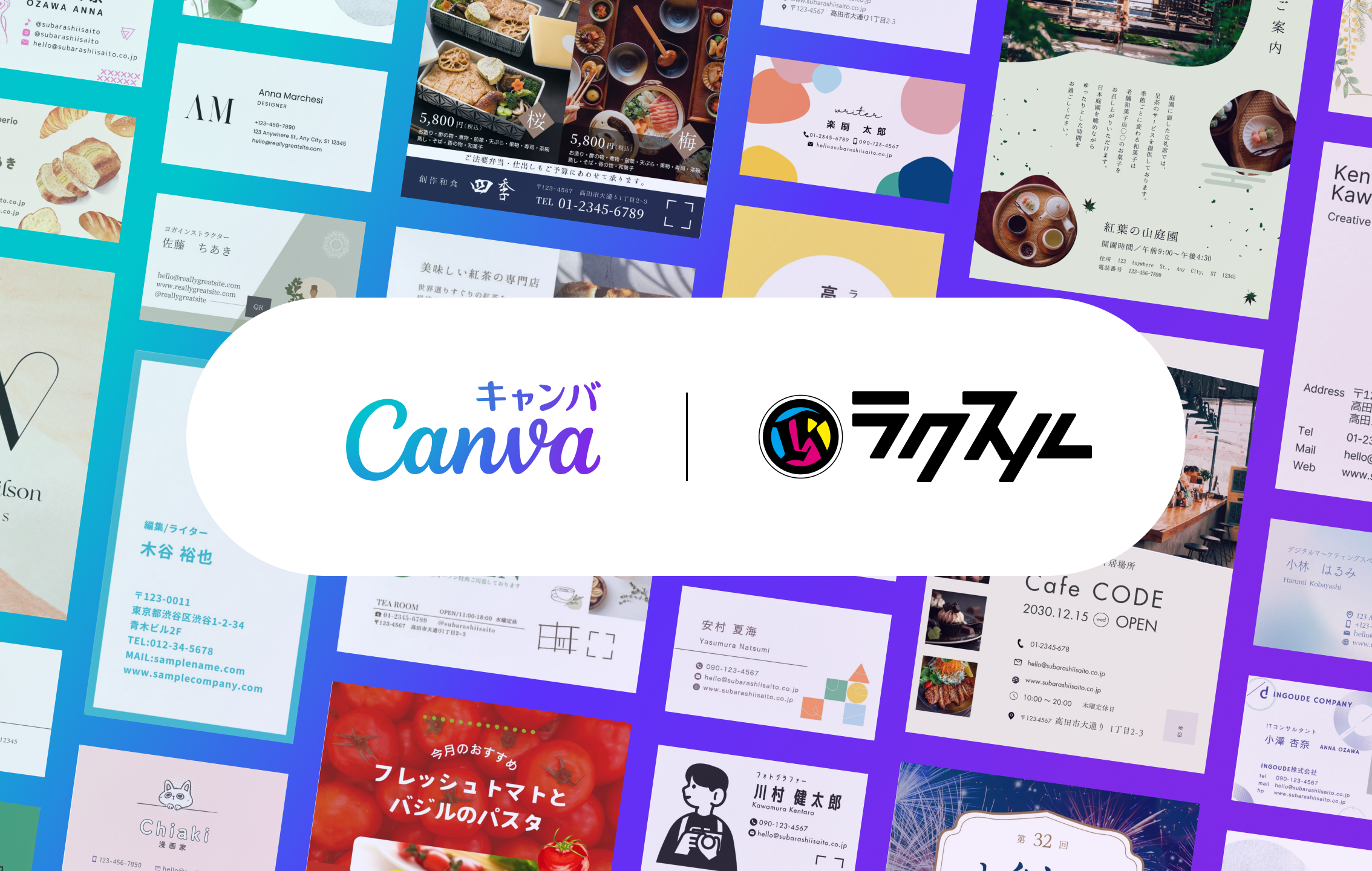
Canva(キャンバ)で作成した名刺や年賀状は、編集画面内の「アプリ」メニューから「ラクスル」を選択するだけで、面倒なPDF変換やデータ調整なしでそのまま印刷注文できます。 デザインから入稿までがワンストップで完結するため、初心者でも失敗なくプロの仕上がりを実現できます。
Canva × ラクスル連携で何が変わったの?
これまでは、「Canvaで保存(PDF化)」→「ラクスルを開く」→「データをアップロード」という手間が必要でした。しかし、連携機能によりCanvaの画面から直接入稿が可能になりました。
- データ変換不要: 「塗り足し」や「PDF形式」などの難しい専門知識は一切不要です。
- スマホで完結: パソコンがなくても、移動中にスマホ一つで名刺の発注まで完了します。
- スピード入稿: デザイン完了から発注まで数クリック。急ぎで名刺が必要な時に最強の時短になります。
ここがポイント: デザインはCanva、印刷と決済はラクスル。それぞれの「いいとこ取り」ができる最強の組み合わせです。
【手順】Canvaで作った名刺をラクスルで印刷する4ステップ
PCでもスマホアプリでも、基本的な流れは同じです。
手順
- デザインを作成・選択するCanvaを開き、「名刺」などのテンプレートを使ってデザインを完成させます。
- 「アプリ」メニューを開く編集画面の左側(スマホなら下部)にあるメニューから**「アプリ」をクリックし、検索窓に「ラクスル」**と入力して選択します。
- デザインを使用・連携「新しいデザインで使用」または既存のデザインを選択し、ラクスルとの連携ボタンを押します。
- ラクスルへ移動して注文Canva上での操作が終わると、自動的にラクスルのWebサイトへ移動します。そこで用紙の種類や枚数を選び、決済(支払い)を行えば完了です!
年賀状も宛名印刷まで丸投げOK!
名刺だけでなく、年賀状のデザインと印刷もこの連携機能が便利です。
- Canvaでおしゃれに: 豊富な年賀状テンプレートから、写真入りの可愛いデザインを作成。
- ラクスルで楽する: 印刷はもちろん、宛名印刷や投函代行(ポストへ入れる作業)までラクスルにお任せできます。
- 参考価格:送料・宛名・投函込みで13,869円〜(※枚数・時期による)
従来の方法 vs 連携機能:どっちが楽?
いかに手順が減ったか、比較表で見てみましょう。
| 工程 | 従来の方法 (手動入稿) | 新機能 (ラクスル連携) |
| データ保存 | PDFでダウンロードが必要 | ダウンロード不要 |
| サイズ調整 | 塗り足し設定が必要 | 自動で最適化 |
| 入稿作業 | ラクスルを開いてアップロード | ボタン一つで自動転送 |
| 難易度 | 中級者向け | 初心者でも安心 |
よくある質問(FAQ)
Q. 支払いはCanva上で行うのですか?
A. いいえ、決済はラクスルのサイト上で行います。Canvaでの操作は「データの送信」までとなり、その後ラクスルの画面に移動して、枚数選択やお支払いを完了させる流れです。
Q. 名刺以外のチラシなども印刷できますか?
A. 現在は名刺や年賀状がメインですが、今後はチラシ、ポスター、冊子など、対応商品が順次拡大される予定です。最新の対応状況はCanva内のラクスルアプリアイコンからご確認ください。
Q. ラクスルのアカウントは必要ですか?
A. はい、最終的な注文にはラクスルのアカウント(無料)が必要です。まだお持ちでない方は、Canvaから移動した先で作成できます。
Q. スマホで作ったデザインも入稿できますか?
A. はい、Canvaのスマホアプリからも全く同じ手順でラクスルへ入稿可能です。外出先や移動中でもスピーディに発注できます。
まとめ:デザインはCanva、印刷はラクスルで決まり!
「印刷データの作り方がわからない…」という悩みはもう過去のものです。
Canvaで楽しくデザインしたら、あとはラクスルボタンを押すだけ。
ぜひこの連携機能を使って、あなただけの素敵な名刺や年賀状を形にしてみてください!
今すぐCanvaを開いて、オリジナル名刺を作ってみましょう!