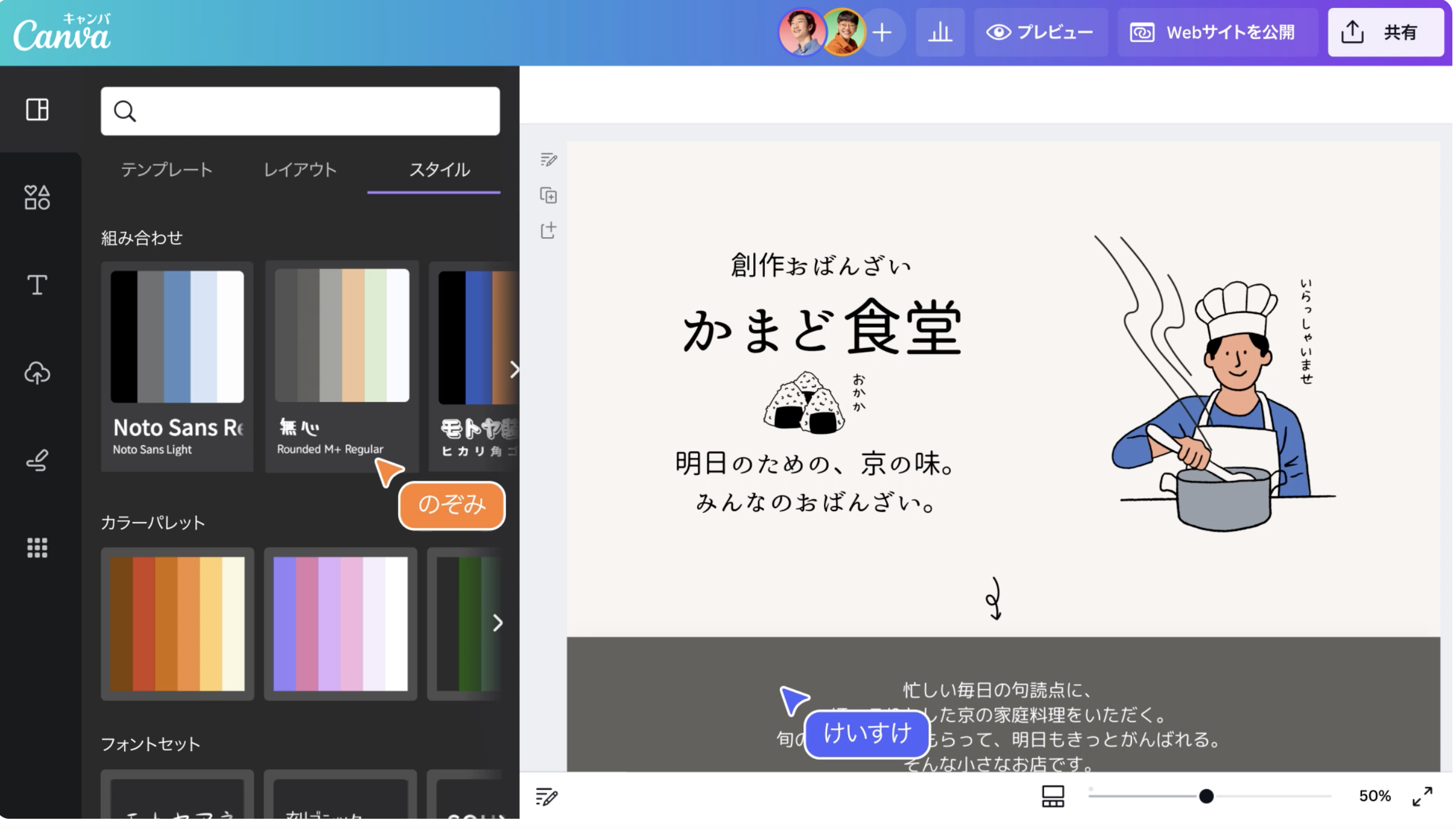
結論から言うと、Canvaを使えば「ノーコード(専門知識ゼロ)」で、誰でも無料で本格的なホームページが作成・公開できます。 サーバー契約もドメイン取得も不要。スマホやPCから、Instagramのリンク集(プロフカード)やポートフォリオ、お店の紹介サイトが最短5分で完成します。
「Web制作は難しそう…」「サーバー代が高い」と諦めていませんか?この記事では、Canvaを使って、まるでパズルを組み立てるように簡単にホームページを作る手順を解説します。
Canvaの「Webサイト作成機能」はここがすごい!
Canvaは世界で7,500万人以上が利用するデザインツールですが、実は「Webサイトビルダー」としても非常に優秀です。
初心者に嬉しい3つのメリット
- 完全ノーコード&無料
- HTMLやCSSといったプログラミング言語は一切不要。パワーポイントを作る感覚で、ドラッグ&ドロップだけでサイトが作れます。
- スマホ対応(レスポンシブ)が自動
- PCで作ったデザインを、スマホやタブレットで見ても崩れないように自動で調整してくれます。
- ドメイン・サーバー代がタダ
- Canvaが提供する「無料サブドメイン(例:my.canva.site)」を使えば、維持費0円でWeb上に公開できます。
🌟 Expert Point:
最新のアップデートで**「お問い合わせフォーム」**の設置が可能になりました。これにより、ただ見るだけのサイトから、予約や仕事依頼を受けられる「機能するサイト」へと進化しています。
【実践】Canvaでホームページを作る5つのステップ
ここでは、実際にサイトを作成して公開するまでの流れを解説します。
ステップ1:テンプレートを選ぶ
Canvaホーム画面で「Webサイト」を選択します。「ビジネス」「ポートフォリオ」「イベント」「バイオリンク(リンク集)」など、目的に合ったテンプレートを選びましょう。
ステップ2:ドラッグ&ドロップで編集
テンプレートの写真や文章を、自分のものに入れ替えます。
- AI機能(マジック作文): 「カフェの魅力的な紹介文を書いて」と入力すれば、AIが文章を自動生成してくれます。
- 素材: 1億点以上の写真やイラストから、サイトの雰囲気に合うものを選んで配置します。
ステップ3:リンクやフォームを設定
- SNSリンク: InstagramやX(Twitter)へのボタンを設置します。
- フォーム追加: 訪問者がメッセージを送れる「問い合わせフォーム」をワンクリックで追加。回答はCanva内で確認できます。
ステップ4:プレビューで確認
画面右上の「プレビュー」ボタンを押し、PC表示とスマホ表示の両方でデザインが崩れていないか確認します。ナビゲーションメニュー(目次)をつけることも可能です。
ステップ5:ドメインを決めて「公開」
「Webサイトを公開」ボタンをクリックします。
- 無料のドメイン: Canvaのドメインを使用(無料・即時公開)。
- 独自ドメイン: 自分で持っているドメインを接続、またはCanvaで購入(Pro機能)。
無料版とPro版、Webサイト作成での違いは?
無料版でも公開まで可能ですが、ビジネスで本格運用するならPro版が推奨されます。
| 機能 | 無料版 (Free) | プロ版 (Canva Pro) |
| サイト公開数 | 5サイトまで | 無制限 |
| 独自ドメイン接続 | 不可 | 可能(.comなどを接続) |
| ページ保護 | パスワード設定可 | パスワード設定可 |
| SEO設定 | 基本設定のみ | 基本設定のみ |
| インサイト分析 | 閲覧数など確認可 | 詳細なトラフィック分析 |
よくある質問 (FAQ)
ホームページ作成で初心者がつまずきやすいポイントをまとめました。
Q. 本当にずっと無料で公開できますか?
A. はい、無料です。
Canvaのサブドメイン(my.canva.site)を使用する限り、サーバー代もドメイン代もかかりません。維持費0円で運用し続けられます。
Q. 検索エンジン(Googleなど)に表示されますか?
A. はい、SEO設定が可能です。
公開設定画面で、サイトの「タイトル」や「説明文(メタディスクリプション)」を設定できます。ただし、WordPressのような高度なSEO対策は難しいため、名刺代わりのサイトやSNSからの流入用として最適です。
Q. スマホだけで作成できますか?
A. はい、可能です。
Canvaアプリを使えば、テンプレート選びから公開ボタンを押すまで、すべてスマホ一台で完結します。
Q. お問い合わせフォームの回答はどこに来ますか?
A. 登録メールアドレスとCanva内のデータに届きます。
フォームから送信された内容は、メール通知されるほか、自動的に「Canvaシート」などに集約され一元管理できます。
まとめ:Canvaで「自分だけの場所」をWeb上に作ろう
Canvaを使えば、専門知識がなくても、今日その場であなたのホームページが持てます。
- テンプレートでおしゃれに時短
- 無料ドメインでコストゼロ
- AI文章作成でライティングも解決
まずは「バイオリンク(リンク集)」などの簡単な1ページサイトから始めてみませんか?