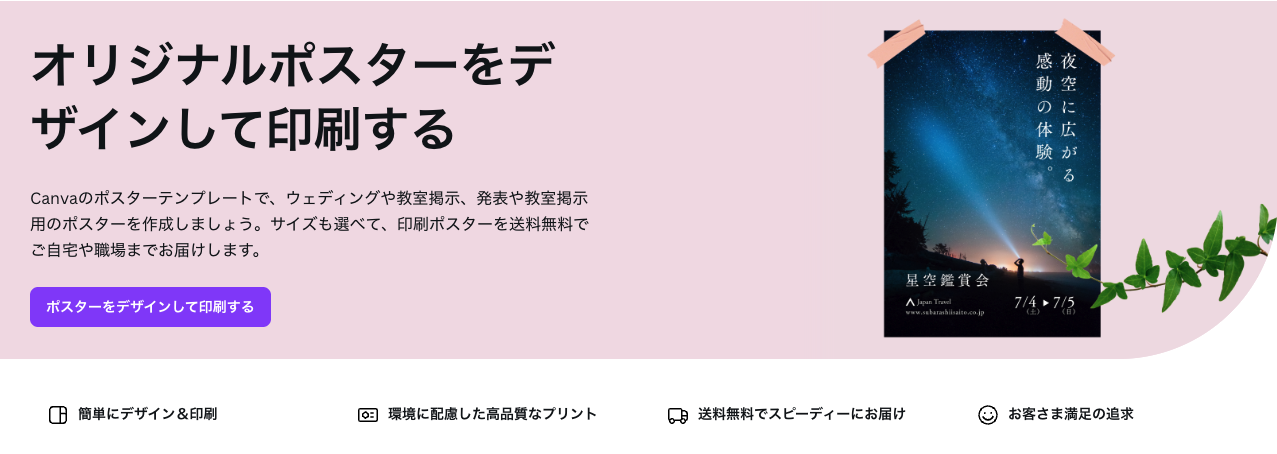
結論から言うと、Canvaを使えば「A2・A1」などの大型ポスターが、1枚1,750円〜の低価格かつ送料無料で印刷注文できます。 専用のデザインソフトは不要。テンプレートを選んで写真や文字を入れ替えるだけで、プロ品質のポスターが完成し、そのまま自宅や会場へ届けられます。
「イベントの告知ポスターを作りたい」「部屋に飾るアートが欲しい」と悩んでいませんか?この記事では、Canvaを使って目を引くポスターをデザインし、高品質に印刷する手順を解説します。
Canvaの「ポスター印刷」は何がすごいの?
Canvaは世界で7,500万人以上が利用するデザインツール。特にポスター印刷においては、個人でも利用しやすい「手軽さ」と「品質」が両立されています。
3つの大きなメリット
- 1枚から注文OK&送料無料
- 最低発注数はありません。1枚だけの注文でも、日本全国どこでも送料無料でお届けします。
- 自動校正で失敗知らず
- 印刷注文前に、Canvaが自動でデータをチェック。「画像が荒い」「文字が切れている」といったミスを事前に防いでくれます。
- 環境に優しい(SDGs)
- Canvaは「One Print. One Tree」キャンペーンを実施しており、ポスターを1回注文するごとに1本の木が植樹されます。
🌟 Expert Point:
ポスター印刷で迷うのが「サイズ」です。Canvaなら、**A1(新聞見開き大)、A2(一般的なポスター)、A3(少し小さめ)**から選べます。部屋に飾るならA2、広い会場ならA1がおすすめです。
【実践】Canvaでポスターを作る4つのステップ
ここでは、実際にデザインして印刷注文、またはコンビニで印刷する手順を解説します。
ステップ1:テンプレートと向きを選ぶ
Canvaのホーム画面で「ポスター」を検索します。「縦(ポートレート)」か「横(ランドスケープ)」かを選び、用途に合ったテンプレートを探します。
ステップ2:デザインをカスタマイズ
テンプレートの画像やテキストを編集します。
- 高画質化: スマホで撮った写真は、印刷すると荒くなることがあります。Canvaの「画像を編集」から補正するか、300dpi以上の高解像度画像を使用しましょう。
- QRコード: イベント告知なら、申し込みページのQRコードを配置すると効果的です。
ステップ3:印刷注文(Canvaに依頼する場合)
右上の「ポスターを印刷」ボタンをクリック。
- サイズ: A1, A2, A3から選択。
- 用紙: 耐久性のある高品質用紙を使用します。
- 価格: ¥1,750〜(サイズ・枚数により変動)。
ステップ4:コンビニで印刷する場合
A3サイズまでなら、コンビニ印刷がお得で早いです。
- 「共有」→「ダウンロード」から**「PDF(印刷)」**を選択して保存。
- USBメモリに保存するか、ネットプリントアプリ経由でコンビニのマルチコピー機へ。
- 「文書プリント」などを選び、A3サイズで印刷します(光沢紙対応店舗もあり)。
ポスターのサイズ選びガイド
目的別に最適なサイズを選びましょう。
| サイズ | 寸法 (mm) | おすすめ用途 |
| A1 | 594 × 841 | 展示会、ウェルカムボード、広い壁面 |
| A2 | 420 × 594 | 店舗の告知、ライブハウス、部屋のインテリア |
| A3 | 297 × 420 | 掲示板、社内告知、選挙ポスター |
※Canvaの印刷サービスではA1, A2, A3に対応しています。
よくある質問 (FAQ)
ポスター作成について、初心者が気になるポイントをまとめました。
Q. スマホで撮った写真でもきれいに印刷できますか?
A. はい、ただし解像度に注意が必要です。
Canvaの「自動校正」機能が、画質が低すぎる場合に警告を出してくれます。警告が出た場合は、別の画像に変えるか、小さいサイズでの印刷を検討してください。
Q. 納期はどれくらいですか?
A. 通常5〜8営業日程度です。
注文確定から製作・配送を含めての目安です。お急ぎ便オプション(有料)がある場合もありますが、余裕を持った注文をおすすめします。
Q. 自分のイラストをポスターにできますか?
A. はい、可能です。
描いたイラストをスキャンしたり、デジタルデータをアップロードして配置できます。部屋に飾るアートポスターとしても人気です。
まとめ:Canvaで「壁」を彩ろう
Canvaを使えば、業者への入稿データ作りに悩むことなく、楽しくオリジナルポスターが作れます。
- テンプレートでプロ級デザイン
- 1枚から送料無料で気軽
- コンビニ印刷もデータ保存でOK
まずは無料テンプレートを選んで、あなたの伝えたいメッセージを大きく形にしてみませんか?