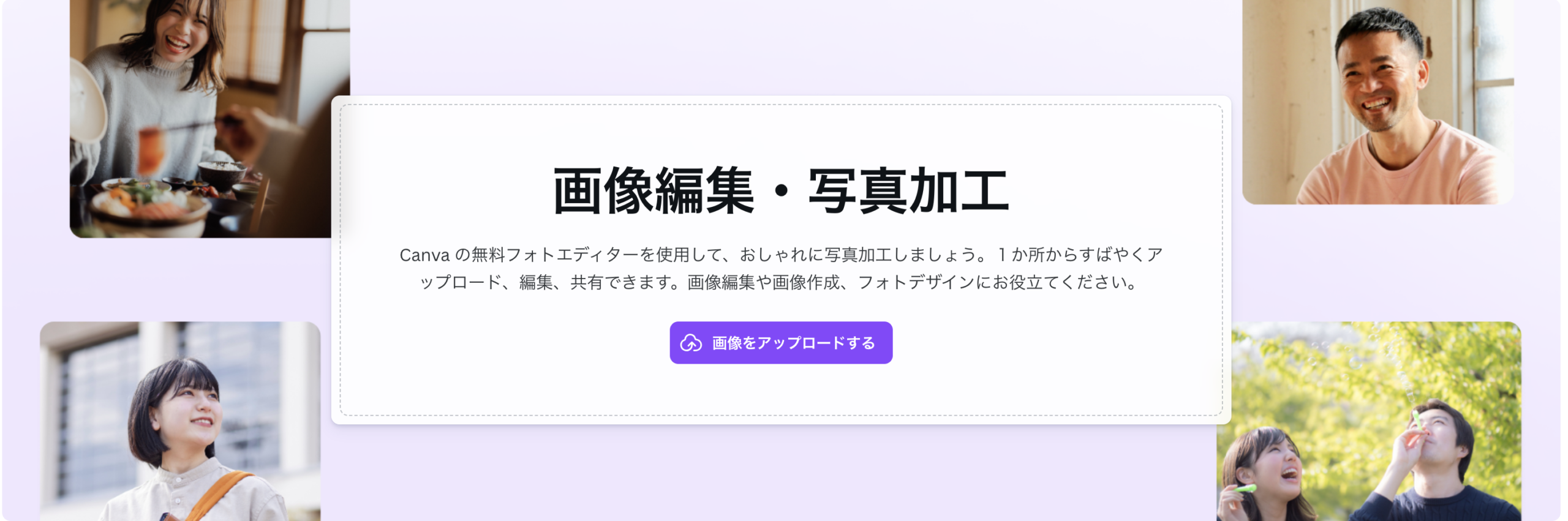
結論から言うと、Canva(キャンバ)を使えば、専用ソフトなしで「プロ並みの写真加工」が無料でできます。 明るさ調整やフィルターはもちろん、AIによる「不要な物の削除」や「高画質化」まで、ブラウザやアプリひとつで完結。透かし(ウォーターマーク)も入りません。
「撮った写真が少し暗い…」「背景の人を消したい」と悩んでいませんか?この記事では、Canvaの無料フォトエディターを使って、誰でも簡単におしゃれな画像を作る手順を解説します。
Canvaの写真加工(フォトエディター)は何がすごいの?
世界で7,500万人以上が利用するCanvaは、デザインツールでありながら「最強の画像編集アプリ」でもあります。
初心者に嬉しい3つのメリット
- 完全無料&透かしなし
- 無料版でも豊富なフィルターや調整機能が使い放題。編集後の画像にアプリのロゴが入ることもありません。
- AI機能で「魔法」のような編集
- 「マジック加工」を使えば、写真に写っている服の色を変えたり、新しい要素を追加したりすることがAIの力で一瞬で可能です。
- デザインへの活用がスムーズ
- 加工した写真をそのままInstagramの投稿テンプレートに入れたり、コラージュ(複数枚の組み合わせ)にしたり、文字入れをしたりと、編集からデザインまでワンストップで行えます。
🌟 Expert Point:
Photoshopなどの専門ソフトは難易度が高いですが、Canvaは**「スライダーを動かすだけ」「なぞるだけ」**の直感操作。スマホアプリ版もあるので、撮影してその場で加工・投稿ができます。
【実践】Canvaで写真を加工する3つのステップ
ここでは、基本的な写真のアップロードから、おしゃれに仕上げて保存するまでの手順を解説します。
ステップ1:画像をアップロードする
Canvaのホーム画面から「写真の編集」を選び、スマホやPCから画像をアップロードします。JPEG、PNG、HEICなど主要な形式に対応しています。
ステップ2:フィルターと調整で「盛る」
画像を選択し、「写真を編集」をクリックします。
- フィルター: 「Festive」や「Summer」など、タップするだけで雰囲気が変わるフィルターが豊富です。
- 自動調整: 「自動」ボタンを押すと、AIが明るさやコントラストを最適化してくれます。
- トリミング: Instagram投稿用(1:1や4:5)など、SNSに最適なサイズに切り抜きます。
ステップ3:AI機能でクオリティアップ(応用)
さらにこだわりたい方は、以下の機能を使ってみましょう。
- ぼかし: 背景をぼかして一眼レフ風に(オートフォーカス機能)。
- マジック加工: なぞった部分を別の物体に変えたり、色を変更したりできます。
ステップ4:ダウンロード・共有
納得のいく加工ができたら、右上の「共有」ボタンからダウンロードします。画質を落とさずに保存可能です。
無料版とPro版、写真加工での違いは?
無料版でも十分高機能ですが、Pro版(有料)には「時短」に役立つ強力なAI機能が搭載されています。
| 機能 | 無料版 (Free) | プロ版 (Canva Pro) |
| フィルター・調整 | 全機能使い放題 | 全機能使い放題 |
| マジック加工 (AI) | 利用可能 | 利用可能 |
| 背景除去 (切り抜き) | 不可 | ワンクリックで背景を透明に |
| マジック消しゴム | 不可 | 不要な人や物をなぞって消去 |
| 画質補正アプリ | 一部制限あり | 高解像度化などが無制限 |
よくある質問 (FAQ)
Canvaでの写真編集について、よくある疑問にお答えします。
Q. 加工した写真に「Canva」の透かし(ロゴ)は入りますか?
A. いいえ、入りません。
Canvaの無料フォトエディターは、編集後の画像に透かしを入れることはありません。完全にクリアな状態でダウンロードできます。
Q. Photoshop(PSD)ファイルは編集できますか?
A. はい、可能です。
CanvaはPSDファイルのアップロードに対応しています。レイヤー構造をある程度保持したまま、Canva上で編集を続けることができます。
Q. スマホで撮った写真も編集できますか?
A. もちろんです。
iOSおよびAndroidのCanvaアプリを使えば、スマホ内のカメラロールから直接写真を読み込み、指先ひとつで加工・SNS投稿まで行えます。
まとめ:Canvaで写真はもっと楽しくなる
Canvaを使えば、難しい知識ゼロで、あなたの写真が「いいね」される一枚に生まれ変わります。
- ワンタップで明るさ補正
- AIで色変えや加工も自由自在
- テンプレートでそのままSNS投稿へ
まずは手持ちの写真を1枚アップロードして、その簡単さを体験してみてください!