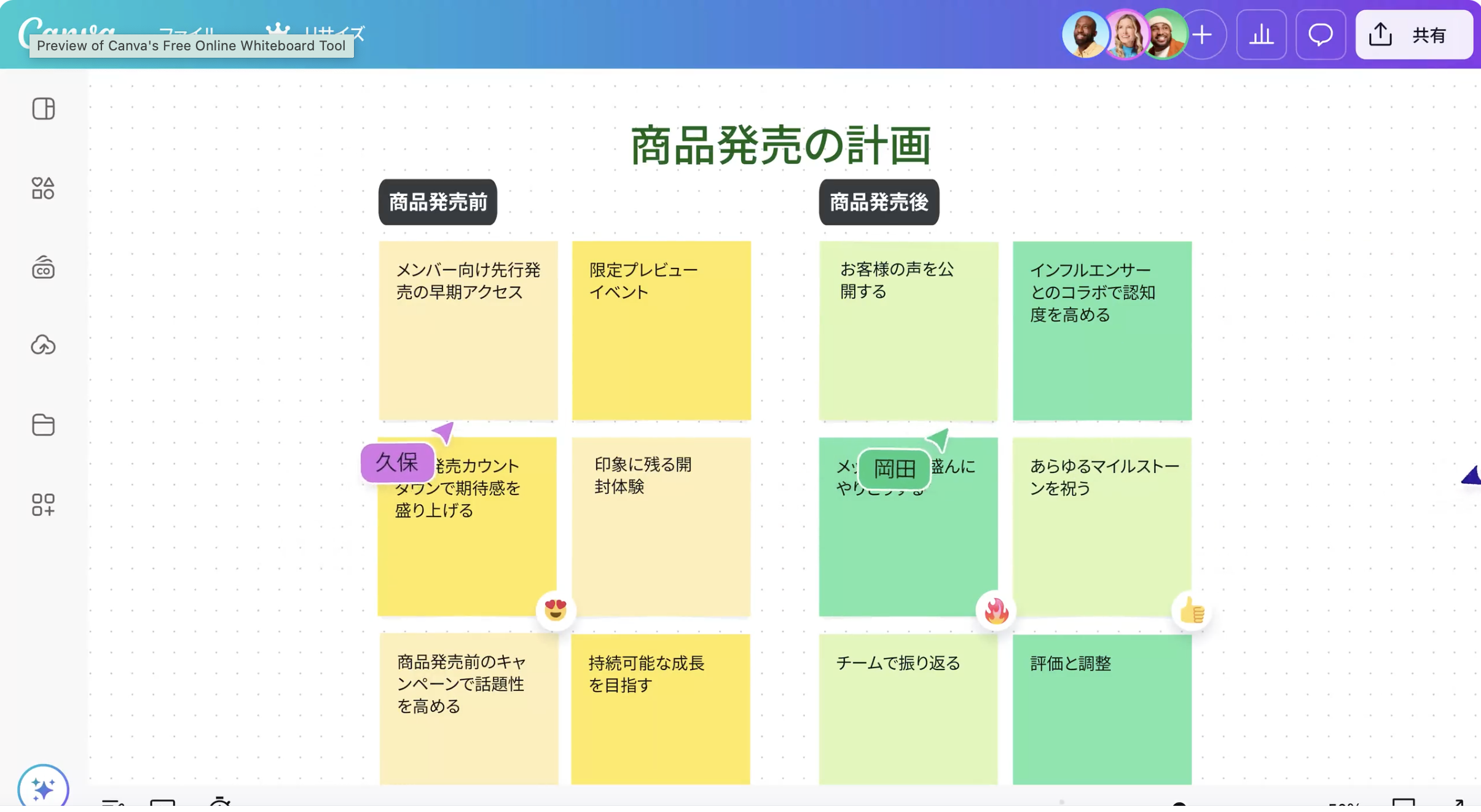
結論から言うと、Canvaホワイトボードは「無限に広がるキャンバス」に、付箋や図形を自由に貼ってアイデアを整理できる無料のオンライン・コラボレーションツールです。 Zoom等の会議中にリアルタイムで書き込んだり、マインドマップで思考を整理したりするのに最適です。
「リモート会議だと意見が出にくい…」「アイデアをまとめる紙が足りない」と悩んでいませんか?この記事では、チームでのブレインストーミングから個人の思考整理まで、Canvaホワイトボードを使って仕事を楽しく効率化する方法を解説します。
Canvaホワイトボードで何ができるの?
Canvaホワイトボードは、通常のスライド作成画面とは異なり、スペースの制限がありません。 どこまでも広がるキャンバスで、自由な発想を広げることができます。
主な3つの特徴
- リアルタイム共同編集
- チームメンバーを招待すれば、離れた場所にいても同じボード上で同時に作業できます。誰がどこを見ているか分かる「カラフルなカーソル」が表示され、まるで同じ部屋にいるような感覚で議論できます。
- 付箋や図解がワンクリック
- ブレストに欠かせない「付箋」や、思考をつなぐ「矢印(コネクタ)」をドラッグ&ドロップで配置。手書き機能を使えば、iPadなどで直感的にスケッチも可能です。
- 豊富なテンプレート
- マインドマップ、フローチャート、ガントチャート、振り返りボード(KPT)など、目的別のテンプレートが充実。ゼロから枠を作る必要はありません。
🌟 Expert Point:
最大の強みは**「AI機能との連携」**です。「マジック作文™」を使えば、箇条書きのメモから文章を膨らませたり、出すぎたアイデアを要約したりすることも一瞬です。
【実践】Canvaホワイトボードの使い方 4ステップ
ここでは、実際にアイデア出しや会議で使用する際の手順を解説します。
ステップ1:ホーム画面から「ホワイトボード」を選択
Canvaを開き、「ホワイトボード」アイコンをクリックします。「ブレインストーミング」「フローチャート」など、用途に合わせたテンプレートを選ぶとスムーズです。
ステップ2:付箋とテキストでアイデアを出す
左側のメニューから「付箋」を選び、キャンバスに貼っていきます。
- ショートカット: キーボードの「S」を押すだけで、瞬時に付箋が出せます。
- タイマー機能: 画面下のタイマーを使えば、「今から5分でアイデアを出そう!」といった集中タイムを作れます。
ステップ3:線や図形で整理する(グルーピング)
出たアイデア同士を線でつないだり、同じ仲間の付箋を集めて整理します。
- AIで並べ替え: 散らばった付箋を、AIが「トピック別」や「色別」に自動で整頓してくれる機能もあります。
ステップ4:共有または変換する
完成したボードはURLで共有できるほか、「マジック変換™」機能を使えば、ホワイトボードの内容をそのまま「ドキュメント(報告書)」や「プレゼンテーションスライド」に変換してアウトプットできます。
通常のCanvaデザインとホワイトボードの違いは?
「プレゼンテーション」機能と何が違うの?と迷う方のために比較しました。
| 機能 | ホワイトボード | プレゼンテーション / 通常デザイン |
| キャンバスサイズ | 無限 (どこまでも広がる) | 固定 (A4, 16:9など) |
| 主な用途 | アイデア出し、思考整理、会議 | 発表資料、印刷物、SNS画像 |
| ページ概念 | なし (1つの巨大な空間) | あり (スライド1枚ずつ) |
| 付箋機能 | 充実 (ショートカット対応) | 基本図形として配置 |
| 書き出し | 画像保存、他形式へ変換 | PDF、動画、画像保存 |
よくある質問 (FAQ)
Canvaホワイトボードを使いこなすためのQ&Aをまとめました。
Q. 無料プランでも使えますか?
A. はい、基本機能はすべて無料で無制限に使えます。
付箋、図形、ペンツール、テンプレートの使用は無料です。一部のプレミアム素材や、高度なAI機能(使用回数制限あり)を使いたい場合はPro版が推奨されますが、無料でも十分に業務利用可能です。
Q. スマホやタブレットでも使えますか?
A. はい、アプリから編集可能です。
PCブラウザだけでなく、Canvaアプリ(iOS/Android)からもアクセスできます。特にタブレットでお絵描きツールを使うと、手書きのメモやラフ画をデジタルで共有できるので便利です。
Q. 作成したボードをPDFで保存できますか?
A. はい、可能です。
「共有」ボタンから「ダウンロード」を選べば、ホワイトボードの全体、または選択した範囲を画像(JPG/PNG)やPDFとして保存できます。
Q. 投票機能はありますか?
A. はい、ステッカーやリアクションで投票できます。
会議で良いアイデアを決める際、スタンプ機能を使って「いいね」を押したり、専用の投票用グラフィック素材を使ってチームの意見を可視化できます。
まとめ:Canvaホワイトボードでチームの脳を活性化しよう
Canvaホワイトボードを使えば、退屈な会議がクリエイティブなワークショップに変わります。
- 無限のスペースで思考を止めない
- リアルタイムでチームとつながる
- AI機能で整理・要約も時短
まずは「マインドマップ」のテンプレートを開いて、あなたの頭の中にあるアイデアを自由に書き出してみませんか?