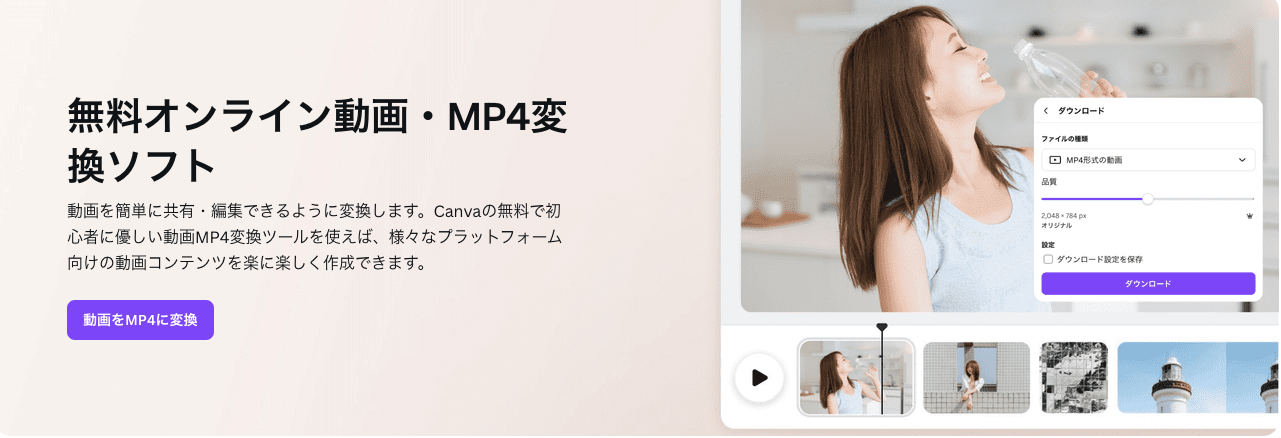
Canva(キャンバ)で動画をMP4に変換するには、変換したい動画ファイルをアップロードし、右上の「共有」から「ダウンロード」>「MP4形式」を選択するだけです。 MOVやGIF、WEBMなどの形式を、スマホやPCで再生しやすいMP4へ、ソフト不要で無料で変換できます。
なぜ「MP4」への変換が必要なの?
「iPhoneで撮った動画(MOV)がWindowsで見れない…」「GIFアニメをインスタに投稿したいけど動かない…」
そんな悩みは、最も汎用性が高い**「MP4形式」**に変換するだけで解決します。
- スマホ・PC全対応: iPhone、Android、Windows、Macどこでも再生可能。
- SNSに最適: Instagram、TikTok、YouTube、Twitterなど、すべてのSNSがMP4に対応しています。
- ソフト不要: 重たい変換ソフトをインストールしなくても、ブラウザ上のCanvaだけで完結します。
Canvaの強み: ただ形式を変えるだけでなく、**「変換ついでにカット編集や文字入れができる」**のが、他の変換サイトにはない最大のメリットです。
【3ステップ】Canvaで動画をMP4に変換する手順
PC(ブラウザ版)でもスマホアプリでも手順は同じです。
[画像: Canvaの編集画面で、ダウンロード形式に「MP4形式の動画」を選択している様子]
手順
- 動画をアップロードCanvaを開き、「動画」デザインを作成します。変換したい動画ファイル(MOV, GIF, MKVなど)を画面上にドラッグ&ドロップします。
- プレビュー・編集(任意)動画がキャンバスに配置されます。必要であれば、長さをカットしたり、BGMやテロップを追加したりして編集します。
- MP4としてダウンロード画面右上の**「共有」ボタンをクリックし、「ダウンロード」を選択。「ファイルの種類」のプルダウンから「MP4形式の動画」**を選んでダウンロードボタンを押せば、変換完了です!
ただの変換じゃない!Canvaでできる動画編集
変換前に少し手を加えるだけで、動画のクオリティが劇的にアップします。
- トリミング(カット): 動画の無駄な部分を切り取る。
- アスペクト比の変更: YouTube用(横長)をTikTok用(縦長)にリサイズ。
- フィルター: 動画の色味を明るくしたり、エモい雰囲気に調整。
- 音楽・効果音: Canva内の無料音源を追加して、無音動画を賑やかに。
変換ツール比較:Canva vs 他のフリーソフト
なぜCanvaがおすすめなのか、他の手段と比較しました。
| 特徴 | Canva (キャンバ) | 一般的な変換サイト | プロ向け動画ソフト |
| 変換の手軽さ | ◎ アップして保存するだけ | ◯ サイトによる | △ 操作が複雑 |
| 安全性 | ◎ 世界基準のセキュリティ | △ 広告やウイルスが不安 | ◎ 安全 |
| 編集機能 | ◎ 文字入れ・音楽も簡単 | × 基本的にできない | ◎ 高度だが難しい |
| コスト | 無料 (基本機能) | 無料/有料 | 高額 |
よくある質問(FAQ)
Q. CanvaのMP4変換は本当に無料ですか?
A. はい、Canvaの無料プラン(Canva Free)ですべての変換機能をご利用いただけます。透かし(ウォーターマーク)も入りません。
Q. どんな形式のファイルが変換できますか?
A. MOV、GIF、MPEG、MKV、WEBMなど、一般的な動画形式であればほとんどCanvaにアップロードでき、それをMP4として書き出すことができます。
Q. 変換後の画質は落ちますか?
A. 基本的に高画質(1080p HDなど)を維持したまま変換されます。画質の劣化を心配する必要はありません。より高画質(4K)にしたい場合はCanva Proの機能で対応可能です。
Q. 変換した動画を編集できますか?
A. はい、Canva上でMP4としてダウンロードする前に、トリミング、テキスト追加、エフェクトなどの編集を自由に行えます。
Q. スマホ(iPhone/Android)でも変換できますか?
A. はい、Canvaのモバイルアプリを使えば、スマホ内の動画を読み込んで、編集・変換してカメラロールに保存し直すことができます。
まとめ:動画変換もCanvaにおまかせ!
「動画形式が合わなくて困った…」そんな時は、迷わずCanvaを開いてください。
変換ツールとしてだけでなく、動画をもっと魅力的にする編集ツールとしても、あなたの強い味方になります。
今すぐ手持ちの動画をアップロードして、使いやすいMP4に変換してみましょう!