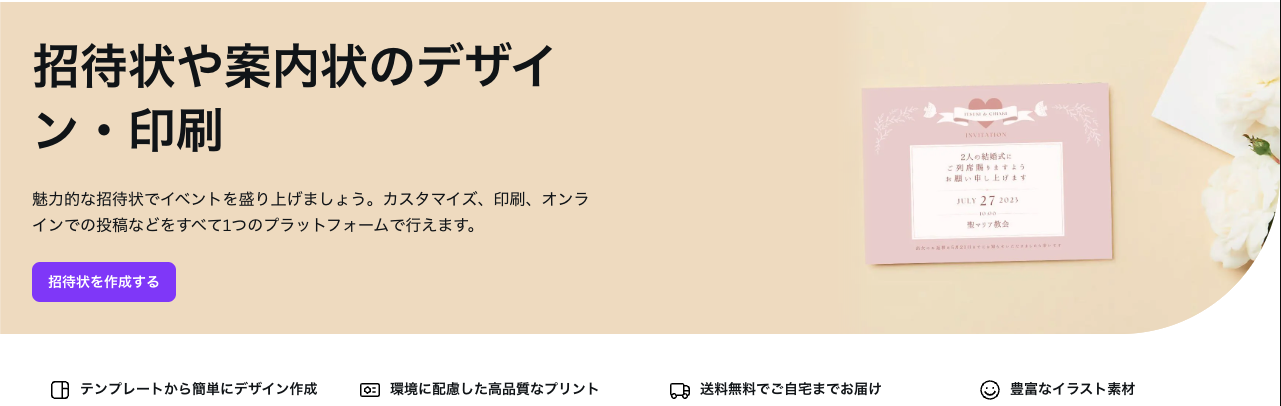
結論から言うと、Canvaを使えば結婚式やパーティーの招待状が「プロ並みのクオリティ」で「無料」で作れます。 豊富なテンプレートから選んで文字を打ち変えるだけで、そのまま印刷注文して自宅に届けることも、LINEやSNSで画像として送ることも可能です。
「デザイナーに頼む予算がない」「市販のカードでは物足りない」と悩んでいませんか?この記事では、Canvaを使って心を込めたオリジナル招待状を簡単に作成・印刷する手順を解説します。
Canvaの「招待状作成」はここがすごい!3つのメリット
Canvaは世界で7,500万人以上が利用するデザインツール。招待状作りにおいても、初心者にとって嬉しい機能が満載です。
1. テンプレートが豊富で「センス不要」
結婚式(ウェディング)、誕生日パーティー、ビジネスイベントなど、あらゆるシーンに対応したテンプレートが数千種類。「縦長」「横長」「正方形」など形も選べるので、好みのデザインが必ず見つかります。
2. ドラッグ&ドロップで簡単編集
難しい操作は一切ありません。スマホやPCから、写真を入れたり、文字を変えたりするのも指先ひとつ。イラストやスタンプ素材も数百万点揃っているため、自分だけのオリジナルデコレーションが楽しめます。
3. 「印刷」も「Web送付」もこれ一つ
作ったデザインは以下の3つの方法で活用できます。
- Canvaで印刷注文: 送料無料で高品質なカードが自宅に届きます。
- 自宅で印刷: PDFでダウンロードして、家のプリンターで印刷。
- デジタル送付: 画像やリンクとして保存し、LINEやメールで送信。
🌟 Expert Point:
Canvaで印刷を注文すると、「One Print. One Tree」 キャンペーンにより、注文1件につき1本の木が植樹されます。おしゃれな招待状を作るだけで、環境保全にも貢献できる素敵な仕組みです。
【実践】Canvaで招待状を作る4つのステップ
ここでは、実際に招待状をデザインしてゲストに届けるまでの手順を解説します。
ステップ1:テンプレートを選ぶ
Canvaのホーム画面で「招待状」を検索します。「結婚式」「ランチ会」などのキーワードを追加すると、よりイメージに近いものが見つかります。
ステップ2:情報を入力・カスタマイズ
テンプレートを選んだら、以下の必須項目を編集します。
- イベント名: 何の集まりか明確に。
- 日時・場所: 迷わないように地図QRコードを入れるのもおすすめ。
- 連絡先・RSVP: 返信期限や連絡方法。
- 写真: 主役の写真や会場のイメージ写真をアップロードして配置。
ステップ3:デザインの確認・調整
全体のバランスを見ながら、フォントや色を調整します。
- 共同編集: 幹事メンバーを招待すれば、リアルタイムで一緒にデザインを確認・修正できます。「この写真どうかな?」といった相談もスムーズです。
ステップ4:印刷または共有
完成したら、用途に合わせて出力します。
- 印刷注文: 右上の「印刷」ボタンから用紙(マット、光沢など)と枚数を選んで注文。リサイクルパッケージで届きます。
- Web共有: 「共有」ボタンから画像保存、またはSNSへ直接投稿。
招待状のマナーとコツ (Q&A)
招待状を作る際に迷いがちなポイントをまとめました。
Q. 「RSVP」ってどういう意味ですか?
A. フランス語で「お返事願います」という意味です。
海外風のおしゃれなテンプレートによく使われています。日本語の招待状にする場合は、「〇月〇日までにご返信ください」と書き換えるか、WebフォームへのQRコードを添えると親切です。
Q. 招待状には何を書けばいいですか?
A. 5W1Hを明確にしましょう。
「誰が(主催者)」「いつ(日時)」「どこで(場所・地図)」「何を(イベント内容)」「誰に(宛名)」を記載します。ドレスコード(服装指定)や会費がある場合は、忘れずに記載しましょう。
Q. オンライン(Web)で送っても失礼じゃないですか?
A. 最近はカジュアルなイベントならWeb招待状も人気です。
結婚式の二次会やホームパーティーなら、LINEやメールで画像として送っても問題ありません。ただし、フォーマルな式典や目上の方への招待には、紙の招待状を用意するのが無難です。
まとめ:Canvaで「行きたくなる」招待状を作ろう
Canvaを使えば、受け取った人が思わず笑顔になるような、素敵な招待状が誰でも簡単に作れます。
- テンプレートを選ぶだけ
- 印刷注文なら送料無料で楽々
- スマホで隙間時間に作成
まずは無料テンプレートを検索して、あなたのイベントにぴったりの一枚を探してみませんか?