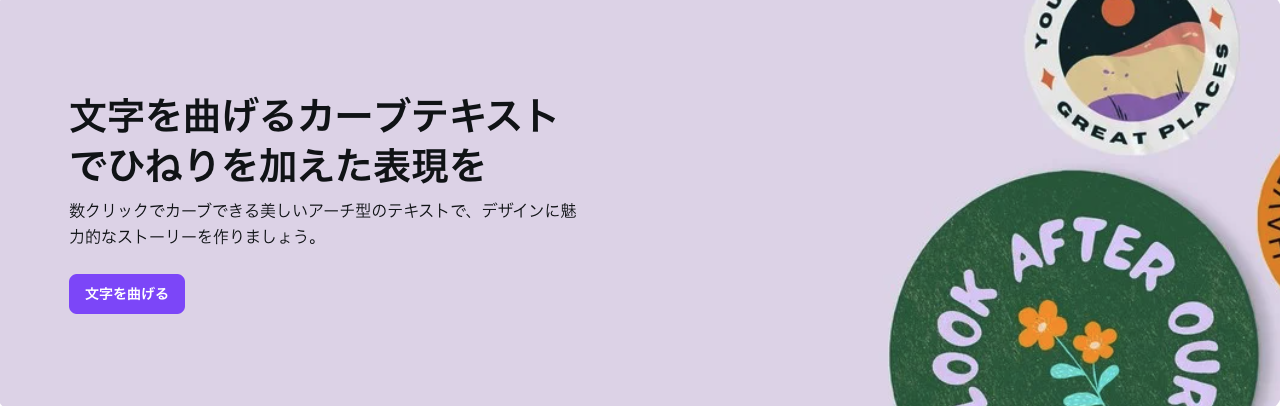
Canva(キャンバ)で文字を曲げる方法はとても簡単です。テキストを選択し、上部メニューの「エフェクト」から「湾曲」をクリックするだけで、誰でも一瞬でアーチ状や円形のテキストを作成できます。 デザインに動きを出し、ロゴやSNS投稿をプロのような仕上がりにするテクニックを解説します。
なぜ「カーブテキスト」がデザインに必要なの?
直線のテキストだけでは、どうしても「事務的」な印象になりがちです。文字を曲げることで、デザインにリズムと個性が生まれます。
- 視線を誘導する: 人の目は曲線を追う性質があるため、注目させたいキャッチコピーに最適です。
- ロゴ制作に必須: 円形アイコンやエンブレム風のデザインには、カーブテキストが欠かせません。
- やわらかい印象に: 角のない曲線は、親しみやすさや優しさを演出します。
プロの視点: 以前はイラストレーターなどの有料ソフトが必要だった「文字の変形」が、Canvaならブラウザ上で、しかも無料で完結します。
【基本】Canvaで文字を曲げる4つのステップ
まずは基本の「湾曲(アーチ状)」の作り方です。スマホアプリ版でも同じ手順で可能です。
手順
- テキストを入力「T」キーを押してテキストボックスを出し、文字を入力します。
- 「エフェクト」を選択文字を選択した状態で、画面上部のメニューバーにある**「エフェクト」**をクリックします。
- 「湾曲」をクリック左側に表示されるパネルの下部にある**「湾曲」**ボタンを選択します。これで文字が曲がります。
- 曲がり具合を調整表示されたスライダーを左右に動かして、カーブの角度を調整します。
- 右に動かす: 下向きのアーチ(円の上側)
- 左に動かす: 上向きのアーチ(円の下側)
【応用】波打つ文字や自由な変形(TypeCraft)
「もっと自由に、ぐにゃぐにゃと曲げたい!」という場合は、Canvaアプリの**「TypeCraft(タイプクラフト)」**機能を使います。
- 左メニューの「アプリ」から「TypeCraft」を検索して起動。
- 文字を入力し、表示される複数の「点」をマウスで引っ張ります。
- 波型や魚眼レンズ風など、自由自在に変形させてデザインに追加します。
どっちを使う?「湾曲エフェクト」vs「TypeCraft」
作りたいデザインに合わせて、2つの機能を使い分けましょう。
| 機能 | 湾曲エフェクト (標準) | TypeCraft (アプリ機能) |
| できる形 | きれいな円形、アーチ状 | 波型、旗の形、複雑な歪み |
| 操作の難易度 | ★☆☆ (スライダーのみ) | ★★☆ (ポイント操作) |
| おすすめ用途 | 円形ロゴ、シンプルな見出し | Tシャツデザイン、レトロなポスター |
| 修正のしやすさ | 非常に簡単 | アプリを開き直す必要あり |
デザイン実例:カーブテキストはこう使う!
初心者がまず試すべき、おしゃれな活用シーンを紹介します。
- 円形ロゴ・エンブレム:イラストを真ん中に置き、その上下をカーブテキストで囲むと、本格的なブランドロゴになります。
- SNSの投稿画像:写真の被写体(人物や商品)を避けるように文字をアーチ状に配置すると、写真と文字が馴染んで見えます。
- プレゼン資料のグラフ:円グラフの周りに説明文をカーブさせて配置すると、視認性が高くスタイリッシュな資料になります。
よくある質問(FAQ)
Q. Canvaのカーブテキスト機能は無料で使えますか?
A. はい、Canvaの無料プラン(Canva Free)ですべてのカーブ機能(湾曲エフェクト、TypeCraft含む)をご利用いただけます。
Q. スマホ(iPhone/Android)でも文字を曲げられますか?
A. はい、可能です。テキストをタップし、下部メニューの「エフェクト」>「図形」>「湾曲」から設定できます。
Q. カーブテキストに向いているフォントは?
A. 文字が変形するため、細すぎるフォントや飾りが多いフォントは読みづらくなる場合があります。「ゴシック体」や「太字(ボールド)」のフォントを選ぶと、曲げても可読性を保てます。
Q. 一度曲げた文字を元に戻すには?
A. 「エフェクト」メニューを開き、「なし」を選択するか、「湾曲」のスライダーを中央(0)に戻すことで直線のテキストに戻ります。
まとめ:動きのある文字で、デザインを脱マンネリ!
Canvaのカーブテキストを使えば、いつものデザインが一瞬でプロっぽい仕上がりに変わります。「なんか寂しいな」と思ったら、ぜひタイトルやキャッチコピーを少しだけ曲げてみてください。
さあ、Canvaを開いて、あなたのデザインに「曲線」の魔法をかけましょう!