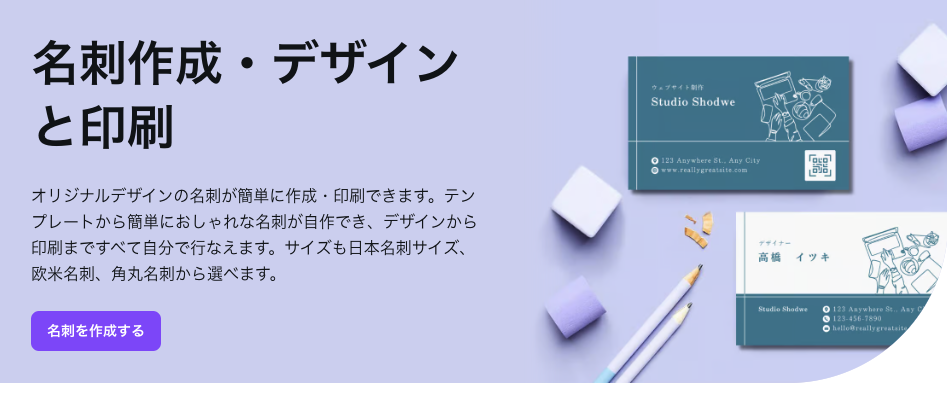
結論から言うと、Canvaを使えばデザイン知識ゼロでも、テンプレートを選ぶだけでプロ品質のおしゃれな名刺が無料で作成できます。 作成したデータは、Canva内で印刷注文(送料無料)することも、PDF保存してコンビニや自宅で印刷することも、ラクスルなどの印刷会社へ入稿することも可能です。
「デザイナーに頼むと高いし時間がかかる…」「もっと自由におしゃれな名刺を作りたい」と悩んでいませんか?この記事では、Canvaを使って自分だけのオリジナル名刺を作成し、手元に届くまでの手順をわかりやすく解説します。
Canvaの名刺作成は何がすごいの?3つのメリット
Canvaは世界で7,500万人以上が利用するデザインツールですが、実は「名刺作成」こそが最も人気の機能の一つです。
1. プロ級のテンプレートが数千種類
「シンプル」「エレガント」「クリエイティブ」など、あらゆるテイストのテンプレートが揃っています。日本標準サイズ(91×55mm)や欧米サイズ、角丸デザインなども選択可能です。
2. デザインから印刷注文までワンストップ
データを作るだけでなく、そのままCanvaに印刷を頼めます。
- 送料無料: 日本全国どこでも送料無料。
- 高品質な用紙: 上質紙、マット、光沢など、手触りや印象に合わせて選べます。
- 環境配慮: 「One Print. One Tree」キャンペーンにより、1回の注文につき1本の木が植樹されます。
3. 多彩な印刷方法に対応
Canvaで印刷する以外にも、ニーズに合わせた出力方法が選べます。
- 自宅/コンビニ印刷: PDFでダウンロードしてすぐに印刷。
- ラクスル連携: アプリ連携機能で、Canvaの画面から直接ラクスルへ入稿可能。
🌟 Expert Point:
Canvaの名刺は**「QRコード」**との相性が抜群です。メニューからQRコード作成ツールを呼び出し、URLを入力するだけで、インスタやLINE公式アカウントへの誘導コードを瞬時に配置できます。
【実践】Canvaで名刺を作る4つのステップ
ここでは、実際に名刺をデザインして印刷注文、またはダウンロードするまでの手順を解説します。
ステップ1:テンプレートを選ぶ
Canvaのホーム画面で「名刺」を検索します。「横型」「縦型」「角丸」などのフィルタリングも可能です。気に入ったデザインをクリックして編集画面へ進みます。
ステップ2:情報を入力・カスタマイズ
テンプレートの文字をクリックして、自分の名前や連絡先に書き換えます。
- ロゴ: 会社のロゴ画像をアップロードして配置。
- フォント: 雰囲気に合わせてフォントを変更(明朝体なら信頼感、ゴシック体なら親近感など)。
ステップ3:デザインの確認・調整
オモテ面だけでなく、ウラ面のデザインも作成できます(テンプレートには両面セットのものも多いです)。
- 配置のコツ: 文字は端すぎないように配置すると、印刷時の断裁ズレを防げます。
ステップ4:印刷注文またはダウンロード
完成したら、目的に合わせて出力方法を選びます。
- Canvaで印刷: 右上の「Canvaで印刷」ボタンを押し、用紙や枚数を選択して注文。
- ダウンロード: 「共有」→「ダウンロード」から「PDF(印刷)」を選んで保存(自宅・コンビニ用)。
- ラクスル入稿: 「アプリ」メニューから「ラクスル」を検索して連携。
Canva無料版とPro版、名刺作成での違いは?
無料版でも十分なクオリティで作れますが、Pro版(有料)ならさらに便利になります。
| 機能 | 無料版 (Free) | プロ版 (Canva Pro) |
| テンプレート | 豊富 | さらに豊富(プレミアムデザイン) |
| 素材・画像 | 一部有料 | 1億点以上のプレミアム素材使い放題 |
| ブランドキット | 制限あり | ロゴ・色・フォントを一括管理 |
| マジックリサイズ | 不可 | 名刺デザインをSNS画像へ瞬時に変換 |
| 背景透過 | 不可 | ロゴや顔写真の背景をワンクリック削除 |
よくある質問 (FAQ)
名刺作成について、初心者が気になるポイントをまとめました。
Q. 自宅のプリンターで印刷できますか?
A. はい、可能です。
「PDF(印刷)」形式でダウンロードすれば印刷できます。ただし、一般的な家庭用プリンターではA4用紙に10面付け(10枚並べる)するなどの調整が必要になる場合があります。市販の名刺用紙(ミシン目入りなど)を使う場合は、専用のテンプレート設定が必要です。
Q. コンビニで印刷できますか?
A. はい、できます。
作成したデータをPDFや画像として保存し、コンビニのマルチコピー機(ネットプリント等)を利用して印刷可能です。ただし、紙質はコピー用紙や厚紙程度になるため、本格的な名刺用紙とは質感が異なります。
Q. 写真や画像の推奨サイズは?
A. 解像度300dpi以上が推奨です。
Canva内の素材は最適化されていますが、自分で撮った写真をアップロードする場合は、画質が荒くならないよう高解像度のものを選びましょう。
まとめ:Canvaで「あなたらしい」名刺を持とう
Canvaを使えば、誰かに頼まなくても、今日その場で理想の名刺が形になります。
- テンプレートで迷わない
- ドラッグ&ドロップで簡単編集
- 1枚からでも自作可能
まずは無料テンプレートを選んで、あなたの名前を入力してみませんか?