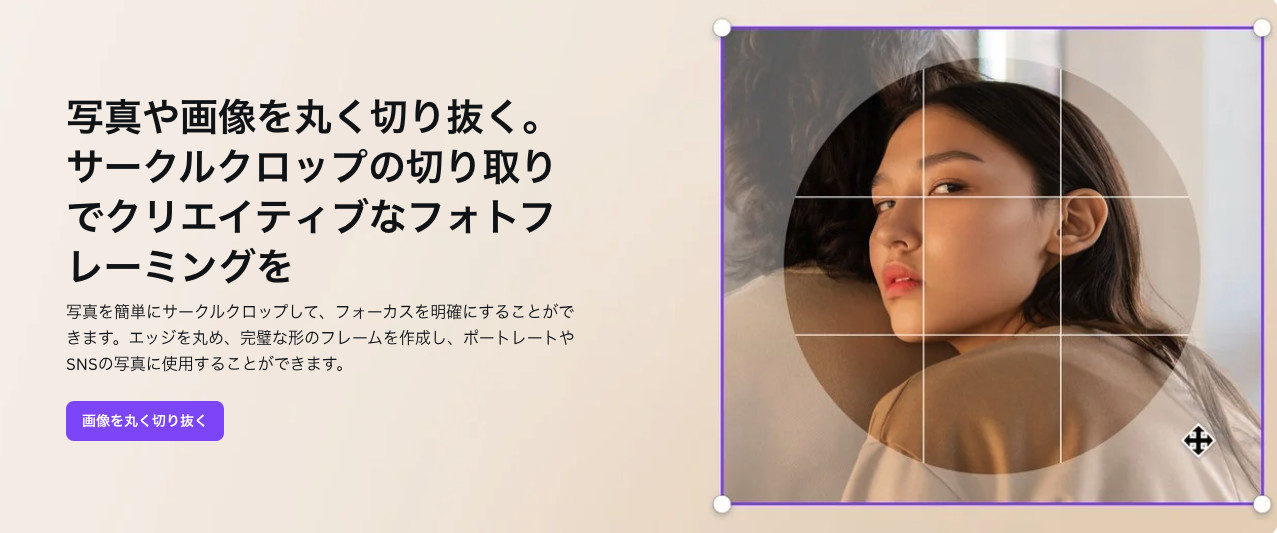
Canva(キャンバ)で画像を丸く切り抜くには、左メニューの「素材」から「フレーム(丸型)」を選び、そこに写真をドラッグ&ドロップするだけです。 無料プランでもスマホでも、一瞬でSNSのプロフィール画像やチラシに使える、おしゃれな円形画像が作成できます。
なぜ「丸く切り抜く(サークルクロップ)」といいの?
四角いままの写真よりも、丸く切り抜くことでデザインのクオリティは一気に上がります。
- SNSプロフィールに最適: InstagramやLINEのアイコンは円形が主流です。
- 親しみやすさがアップ: 角のない丸い形は「柔らかい」「優しい」印象を与えます。
- 視線を集める: 人の目は中心に向かうため、被写体を強調したい時に効果的です。
デザインのコツ: スタッフ紹介の写真や、商品の一部をズームアップしたい時にサークルクロップを使うと、プロっぽい仕上がりになります。
【超簡単】Canvaで写真を丸くする3つのステップ
最も簡単で、きれいな円形が作れる「フレーム機能」を使った方法を解説します。
[画像: 素材タブから丸いフレームを選び、写真をドラッグして入れている様子]
手順
- 「フレーム」を選ぶ編集画面の左側にある**「素材」タブをクリックし、「フレーム」**セクションまでスクロール(または検索窓で「丸」と検索)します。
- 丸いフレームを配置円形のフレームをクリックして、キャンバスに追加します。
- 写真をドラッグ&ドロップアップロードした写真や素材の写真を、配置したフレームの上に持ってきます。すると、写真がフレームの中に吸い込まれ、自動的に丸く切り抜かれます。
※位置を調整したい時は?
フレームに入った写真をダブルクリックしてください。写真の拡大・縮小や、位置の微調整ができるようになります。
さらに可愛く!枠線やフィルターでアレンジ
ただ丸くするだけでなく、もうひと工夫で個性を出しましょう。
- 枠線をつける:丸くした画像を選択し、上部メニューの「罫線スタイル(線の太さ)」で数値を上げると、写真の周りに白い枠や色のついたフチがつきます。ステッカー風のデザインに最適です。
- フィルターをかける:「画像を編集」からフィルターを選べば、レトロな雰囲気や明るい雰囲気に一瞬で変えられます。
どっちを使う?「フレーム」vs「図形で切り抜き」
Canvaにはいくつか切り抜き方法がありますが、目的によって使い分けましょう。
| 機能 | フレーム (推奨) | 図形で切り抜き (クロップ) | 背景リムーバ (Pro) |
| 得意なこと | きれいな円形・特殊な形 | 四角形のサイズ調整 | 人物だけの切り抜き |
| 操作 | ドラッグ&ドロップ | ハンドルを動かす | ワンクリック(AI) |
| おすすめ | アイコン、商品画像 | 写真の画角調整 | 合成写真の作成 |
よくある質問(FAQ)
Q. Canvaのサークルクロップ機能は無料で使えますか?
A. はい、Canvaの無料プラン(Canva Free)で「フレーム」機能を制限なく利用できます。
Q. スマホ(アプリ版)でも丸く切り抜けますか?
A. はい、可能です。スマホの場合は、「+」ボタン > 「素材」 > 「フレーム」から丸いフレームを選び、写真をタップして重ねるだけで作成できます。
Q. 楕円形(オーバル)にもできますか?
A. はい、可能です。フレームの中に楕円形の素材があります。また、丸いフレームの横にある白いバーを操作することでも形を変えられます。
Q. 丸く切り抜いた画像を商用利用できますか?
A. Canvaのフレーム機能を使って作成したデザインは、基本的に商用利用が可能です。ただし、使用する写真素材自体の著作権(外部から持ち込んだ場合など)にはご注意ください。
まとめ:ひと手間で写真はもっと魅力的になる!
Canvaの「フレーム」を使えば、特別な技術がなくても、誰でも一瞬で写真を丸くかわいく変身させられます。
SNSのアイコンを変えたい時や、チラシのデザインに変化をつけたい時は、ぜひこの「サークルクロップ」を試してみてください。
今すぐCanvaを開いて、お気に入りの写真を丸くしてみましょう!