結論から言うと、Canvaを使えばデザイン知識ゼロでも、クリック率が上がるプロ級のHTMLメールが数分で作成可能です。 いつものドラッグ&ドロップ操作で画像やバナーを作る感覚のまま、GmailやMailchimpでそのまま使える本格的なメルマガやニュースレターが完成します。
「文字だけのメールでは読まれない…」「HTMLメールは難しそう」と悩んでいませんか?この記事では、Canvaを使って魅力的なメールをデザインし、HTMLとして出力する手順をわかりやすく解説します。
Canvaの「メールデザイン機能」で何ができるの?
Canvaは7,500万人以上が利用するデザインツールですが、実は「メールマーケティング」の強力な味方でもあります。
主な3つのメリット
- プロ級のテンプレートが豊富
- Eコマース、不動産、セール告知、社内報など、業界別のテンプレートが数百種類。白紙から悩む必要はありません。
- オールインワンで完結
- デザイン作成、AIによる文章作成(マジック作文™)、チームでの共同編集、そして配信プラットフォームへの出力まで、これ一つで完結します。
- スマホ対応も完璧
- 作成したメールがスマホやPCでどう見えるか、配信前にプレビュー機能でチェックできます。
🌟 Expert Point:
Canvaで作ったデザインは画像として貼り付けるだけでなく、「HTMLメール」として書き出せるのが最大の強み。これにより、リンクボタンやテキストが正しく機能するリッチなメールを送れます。
【実践】Canvaでメールデザインを作る5つのステップ
ここでは、実際にメールを作成して配信準備をするまでの流れを解説します。
ステップ1:Canvaを起動して「メール」を選択
ホーム画面の検索バーに「メール」と入力するか、デザイン作成ボタンから「メール」を選びます。
[画像: Canvaのホーム画面で「メール」を検索している様子]
ステップ2:テンプレートを選ぶ
「ニュースレター」「セール」「お知らせ」など、目的に合ったテンプレートを選びます。もちろん白紙からスタートしてもOKです。
ステップ3:ドラッグ&ドロップでカスタマイズ
- 素材の追加: 1億点以上の写真やイラストから、ブランドに合うものを選んで配置します。
- AIで文章作成: 何を書くか迷ったら、**「マジック作文™」**に頼りましょう。「新商品の告知メールの件名を考えて」と入力するだけで、AIがアイデアを出してくれます。
- リンクの設定: ボタンや画像にURLリンクを埋め込むことができます。
[画像: Canvaの編集画面でテンプレートをカスタマイズしている様子]
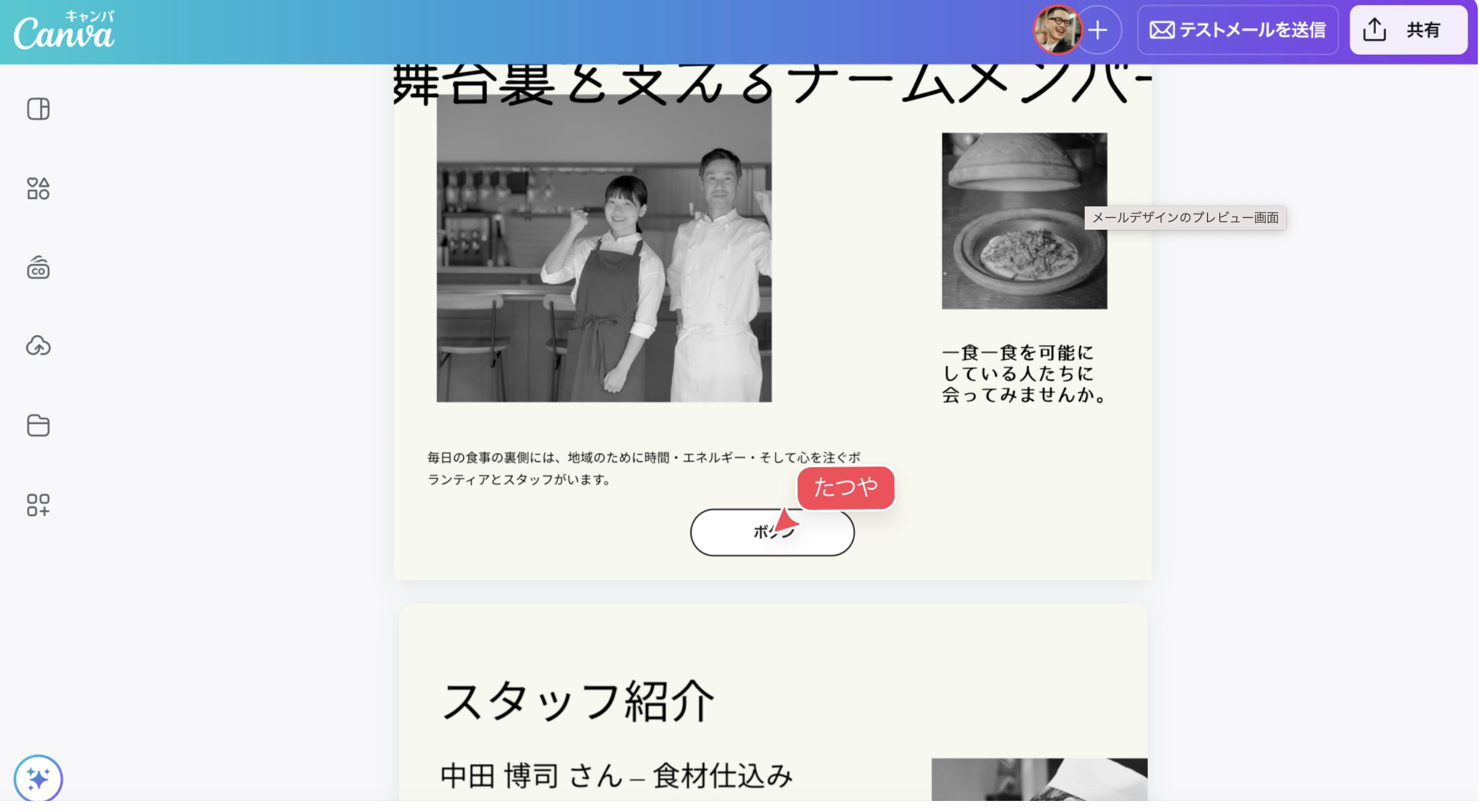
ステップ4:プレビューとテスト送信
デザインが完成したら、右上のメニューからプレビューを確認します。
- スマホ表示: 文字が小さすぎないかチェック。
- テスト送信: 自分のアドレスにテストメールを送り、レイアウト崩れがないか最終確認します。
ステップ5:HTMLとしてエクスポート(出力)
画面右上の「共有」ボタンから、以下のいずれかの方法で出力します。
- HTMLファイルとしてダウンロード: 手動で他のメールソフトにアップロードする場合。
- 直接連携: GmailやMailchimpなら、Canvaから直接デザインを送信・保存できます。
Canva無料版とPro版、メール作成での違いは?
無料版でも十分ハイクオリティなメールが作れますが、Pro版(有料)にすると作業効率が劇的に上がります。
| 機能 | 無料版 (Free) | プロ版 (Canva Pro) |
| テンプレート数 | 豊富 | さらに豊富(プレミアム素材使い放題) |
| ブランドキット | 制限あり | ロゴ・フォント・色を保存してワンタップ適用 |
| マジックリサイズ | 不可 | SNS投稿をメールサイズに瞬時に変換 |
| 素材・画像 | 一部有料 | 1億点以上のプレミアム素材が使い放題 |
| 背景透過 | 不可 | ワンクリックで画像の背景を削除 |
よくある質問 (FAQ)
Canvaでのメール作成について、初心者がつまずきやすいポイントをまとめました。
Q. Canvaで作ったメールの日本語フォントが変わってしまうのはなぜ?
A. 受信側の環境に依存するためです。
HTMLメールの仕様上、受信者の端末に入っていないフォントは標準フォントに置き換わります。現在、CanvaメールのWebフォント対応は英字が中心です。
💡 解決策: どうしても特定のフォントを見せたい箇所(見出しなど)は、テキストではなく「画像」として保存し、メールに配置することをおすすめします。
Q. Canvaのメール機能は無料ですか?
A. はい、基本機能はすべて無料です。
テンプレートの使用、デザイン編集、HTML書き出しは無料プランで可能です。より高度な素材やブランド管理機能を使いたい場合はProプランがおすすめです。
Q. Gmail以外のメールソフトでも使えますか?
A. はい、使えます。
「HTMLファイル」としてダウンロードすれば、OutlookやHubspotなど、HTMLメールのインポートに対応しているあらゆる配信プラットフォームで利用可能です。
まとめ:Canvaで「読まれるメール」を配信しよう
Canvaを使えば、デザイナーに依頼しなくても、自分でおしゃれで反応率の高いメールが作れます。
- 直感的な操作でサクサク作成
- AI機能で文章作成も時短
- HTML出力で主要メールソフトに対応
まずは無料のテンプレートを使って、最初の一通を作成してみませんか?あなたのメールボックスに彩りを加え、ファンを増やしましょう!
<script type="application/ld+json">
{"@context":"https://schema.org","@graph":[{"@type":"HowTo","name":"CanvaでHTMLメールデザインを作成して配信する方法","description":"Canvaを使ってデザイン知識なしでプロ品質のHTMLメールを作成し、エクスポートする手順を解説します。","step":[{"@type":"HowToStep","name":"Canvaを起動してメールテンプレートを選択","text":"Canvaのホーム画面で「メール」を検索し、ニュースレターやセール告知など目的に合ったテンプレートを選択します。または白紙から作成を開始します。","image":"https://www.canva.com/"},{"@type":"HowToStep","name":"デザインと文章をカスタマイズ","text":"ドラッグ&ドロップで画像やアイコンを配置し、テキストを編集します。CanvaのAI機能「マジック作文」を使って、件名や本文のアイデア出しを行うことも可能です。","url":"https://www.canva.com/"},{"@type":"HowToStep","name":"リンク設定とプレビュー確認","text":"ボタンや画像に任意のURLリンクを追加します。その後、スマホとデスクトップの両方でデザインがどう見えるかプレビュー機能で確認します。"},{"@type":"HowToStep","name":"テスト送信とHTMLエクスポート","text":"自分のアドレスにテストメールを送信して最終確認を行います。問題なければ「共有」メニューからHTML形式でダウンロードするか、GmailやMailchimpへ直接エクスポートします。"}]},{"@type":"FAQPage","mainEntity":[{"@type":"Question","name":"Canvaメールの日本語フォントが変わってしまうのはなぜですか?","acceptedAnswer":{"@type":"Answer","text":"HTMLメールの仕様上、受信者側の端末やブラウザの環境設定が優先されるためです。特定のフォントデザインを維持したい場合は、その部分を「画像」として保存し、メール内に配置することをおすすめします。"}},{"@type":"Question","name":"Canvaで作成したメールはGmailで送信できますか?","acceptedAnswer":{"@type":"Answer","text":"はい、可能です。Canvaから直接Gmailへデザインをエクスポートする機能があります。また、HTMLファイルとしてダウンロードすれば、Outlookやその他のメール配信ツールでも利用できます。"}},{"@type":"Question","name":"Canvaのメールデザイン機能は無料ですか?","acceptedAnswer":{"@type":"Answer","text":"はい、Canvaメールは基本的に無料で利用できます。テンプレートの使用、デザイン作成、HTMLエクスポートは無料プランに含まれています。Proプラン(有料)にすると、プレミアム素材やブランドキットなどの拡張機能が利用可能です。"}}]}]}
</script>