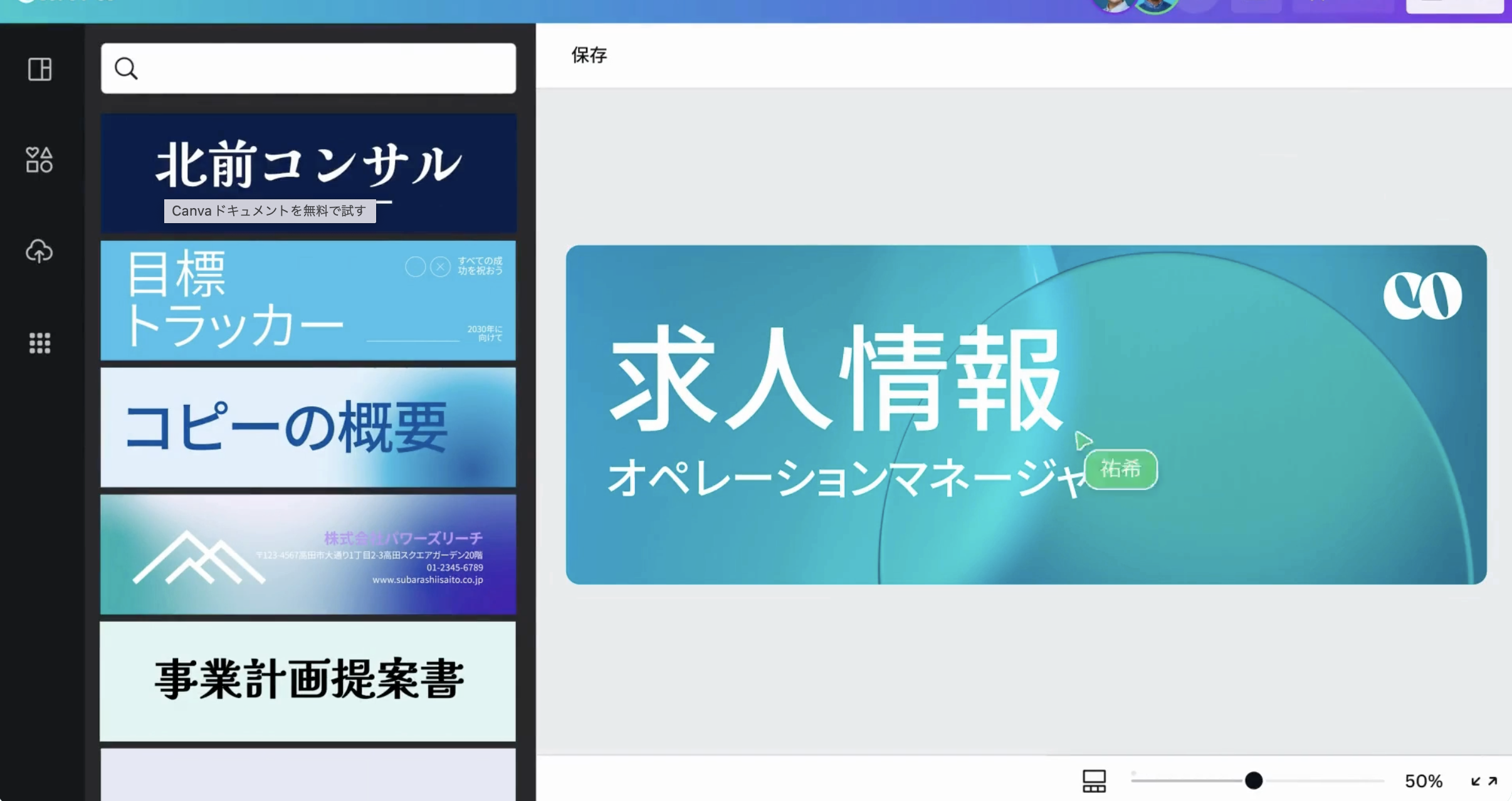
結論から言うと、Canvaドキュメントは「動画やインスタ投稿を埋め込める、ビジュアル重視の次世代ワードプロセッサ」です。 文字を打つだけでなく、グラフや画像をドラッグ&ドロップで配置でき、デザイン知識ゼロでも「読ませる」レポートや提案書がスマホひとつで完成します。
「文字だけの資料は読んでもらえない…」「Wordのレイアウト崩れに疲れた」と悩んでいませんか?この記事では、AI機能も搭載したCanvaドキュメントを使って、魅せる資料をサクサク作る方法を解説します。
Canvaドキュメント(Canva Docs)で何ができるの?
Canvaドキュメントは、従来の文書作成ツール(WordやGoogleドキュメントなど)とは一線を画す、デザインプラットフォームならではのツールです。
従来のツールと違う3つの「神」機能
- AI「マジック作文™」が執筆代行
- 「ブログの構成案を出して」「この文章を要約して」と頼むだけで、AIが数秒でテキストを生成。書き出しに悩む時間はもうゼロです。
- デザインをそのまま埋め込める
- Canvaで作った画像、バナー、グラフ、さらには動画まで、文書の中に直接埋め込めます。スクロールするだけで動く、WEBサイトのような資料が作れます。
- スマホだけで完結
- PCで作った資料を移動中にスマホで修正したり、コメントを入れたり。デバイスを問わずレイアウトが崩れにくいのも特徴です。
🌟 Expert Point:
Canvaドキュメントの最大の強みは**「+(プラス)ボタン」**です。これを押すだけで、見出し、表、チェックリスト、AI生成ツールなど、あらゆる要素を呼び出せる「マジックメニュー」が使えます。
【実践】Canvaドキュメントの作り方 4ステップ
ここでは、実際にレポートや議事録を作成する手順を解説します。
ステップ1:Canvaを起動して「Doc」を選択
Canvaのホーム画面で「ドキュメント(Doc)」アイコンをクリックします。白紙から始めるか、用途(議事録、学習計画、提案書など)に合わせたテンプレートを選びます。
ステップ2:AI(マジック作文)で下書き作成
白紙の状態から、「+」ボタンまたは「/(スラッシュ)」キーを押して**「マジック作文」**を呼び出します。「新商品のプレスリリースを書いて」と入力すれば、たたき台があっという間に完成します。
ステップ3:ビジュアル要素を追加
- 画像の追加: フォルダから写真をドラッグ&ドロップ。
- グラフ: 数値を入力するだけで、おしゃれな棒グラフや円グラフが挿入されます。
- デザイン連携: 過去にCanvaで作ったインスタ投稿などをそのまま貼り付けられます。
ステップ4:共有・変換・ダウンロード
完成したドキュメントは、以下の方法で活用できます。
- Webサイト化: ワンクリックでスクロール型のWebページに変換し、URLで共有。
- PDF保存: 一般的な書類として提出用にダウンロード。
- プレゼン変換: ドキュメントの内容を、ボタン一つで「プレゼンテーションスライド」に変換することも可能です(マジック変換™)。
Canvaドキュメント vs 一般的なワープロソフト
無料版でも十分使えますが、他社ソフトと比較してどのようなメリットがあるのでしょうか?
| 機能 | Canvaドキュメント | 一般的なワープロソフト |
| ビジュアル表現 | ◎ (動画・デザイン埋め込み可) | △ (画像貼り付けのみ) |
| AI文章作成 | ◎ (マジック作文で生成・要約) | △ (一部有料アドオン等) |
| スマホ操作 | ◎ (直感的で崩れにくい) | ◯ (閲覧メインになりがち) |
| プレゼン変換 | ◎ (ワンクリックでスライド化) | × (手動で作り直し) |
| 印刷設定 | △ (厳密な余白設定は苦手) | ◎ (A4印刷に最適) |
よくある質問 (FAQ)
Canvaドキュメントを使いこなすためのQ&Aをまとめました。
Q. Canvaドキュメントは無料で使えますか?
A. はい、基本機能はすべて無料です。
文書作成、テンプレート利用、画像挿入、PDF保存は無料です。AI機能「マジック作文」も無料版で回数制限付き(50回/生涯)で試せます。Pro版(有料)なら月500回まで利用可能です。
Q. PDFとして保存できますか?
A. はい、可能です。
画面右上の「共有」ボタンから「ダウンロード」を選び、ファイルの種類を「PDF(標準)」または「PDF(印刷)」に設定すれば保存できます。
Q. チーム以外の人にも見せられますか?
A. はい、URLで共有できます。
「リンクを知っている全員」に設定してURLを送れば、Canvaのアカウントを持っていない人でもブラウザ上で文書を閲覧できます。
Q. Word(ワード)のように縦書きはできますか?
A. 現時点では横書き専用です。
CanvaドキュメントはWeb閲覧やデジタル共有に最適化されているため、縦書きには対応していません。
まとめ:Canvaドキュメントで「伝わる」資料へ
Canvaドキュメントを使えば、デザインセンスに自信がなくても、誰もが「読みたくなる」資料を作成できます。
- AIで文章作成を時短
- ビジュアルで視覚的に伝える
- スマホでいつでもどこでも編集
まずは「+」ボタンを押して、魔法のような文書作成体験を味わってみてください!