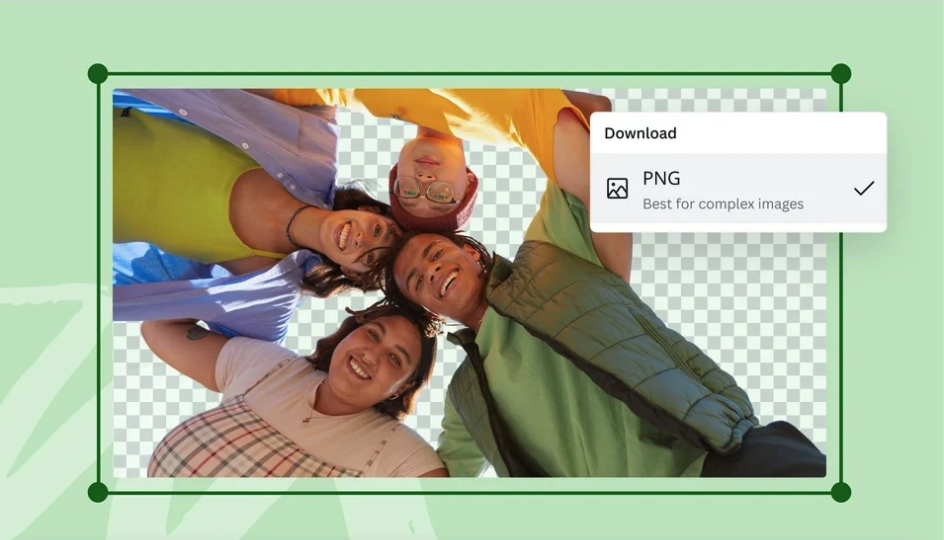
Canva(キャンバ)で画像の背景を透明にするには、画像を選択し、上部メニューの「写真を編集」から「背景リムーバ」をクリックするだけです。 AIが自動で被写体を認識し、一瞬で背景を削除・透過します。動画の背景除去も同様の手順で可能です。
なぜCanvaの「背景リムーバ」が選ばれるのか?
「人物だけを切り抜いて合成したい」「商品画像の背景を白くしたい」
そんな時、Photoshopなどの高度なソフトを使わなくても、CanvaならAIが全自動で解決してくれます。
- 精度が高い: 髪の毛などの細かい部分もAIが賢く認識。
- 動画もOK: 静止画だけでなく、動いている被写体の背景も消せます。
- 修正も簡単: もし消えすぎても、ブラシでなぞってすぐに復元できます。
注意点: この「背景リムーバ」機能は、Canva Pro(有料プラン) 限定の機能です。無料版をお使いの方は、30日間の無料トライアルを試すのがおすすめです。
【画像編】背景を透明にする4つのステップ
まずは基本となる、写真(静止画)の背景透過手順です。
手順
- 画像を配置・選択デザイン編集画面に画像を配置し、クリックして選択状態(青い枠が出ている状態)にします。
- 「写真を編集」をクリック画面上部のメニューバーにある**「写真を編集」**ボタンを押します。
- 「背景リムーバ」を選択エフェクト一覧にある**「背景リムーバ」**アイコンをクリックします。数秒待つと、背景が消えます。
- 微調整(必要な場合)もし消し残しがある場合は、リムーバアイコン上の調整ボタン(スライダーマーク)を押し、「消去/復元」ブラシを使って手動で修正します。
【動画編】動画の背景も消せるって本当?
はい、Canvaなら動画の背景もワンクリックで削除できます。
- 動画を選択し、上部の**「動画を編集」**をクリック。
- **「背景リムーバ」**をクリック。
- 処理が終わるのを待ちます(動画の長さによって少し時間がかかります)。
- ポイント:グリーンバック(緑色の背景)でなくても、通常の動画から人物だけを切り抜くことが可能です。
重要:背景が透明なまま「保存」する方法
ここが一番の落とし穴です!保存形式を間違えると、せっかく消した背景が「白」に戻ってしまいます。
正しいダウンロード設定
- 右上の**「共有」→「ダウンロード」**をクリック。
- ファイルの種類を**「PNG」**に設定。(※JPGは透明情報を保持できません!)
- 「透過背景」のチェックボックスにチェックを入れる。
- 「ダウンロード」ボタンを押す。
| 保存形式 | 背景の透明化 | おすすめの用途 |
| PNG | ○ 可能 | ロゴ、スタンプ、合成素材 |
| JPG | × 不可 (白になる) | 写真としての保存、容量を軽くしたい時 |
| MP4 | ○ 可能 | 動画素材、リール動画 |
こんな時に便利!背景透過の活用アイデア
- SNSプロフィール画像: 顔写真の背景を消して、ブランドカラーに乗せるだけでプロっぽくなります。
- YouTubeサムネイル: 驚いた表情の自分を切り抜いて、大きく配置しましょう。
- ECサイトの商品画像: 生活感のある背景を消して、商品をクリーンに見せることができます。
- 合成写真アート: 複数の切り抜き画像を組み合わせて、コラージュ作品が作れます。
Canva Pro以外に方法は?(代替ツールの紹介)
Canva Proは便利ですが、どうしても無料でやりたい場合の代替手段もあります。
- Remove.bg: 画像専用の背景削除サイト。手軽ですが、高画質保存には課金が必要な場合があります。
- Adobe Photoshop: プロ御用達ソフト。精度は最強ですが、操作が複雑です。
- GIMP: 無料のソフトですが、インストールや操作の習得に時間が必要です。
結論: 編集から合成、文字入れまで**「1つのアプリで完結」**させたいなら、Canva Proが圧倒的に時短になります。
よくある質問(FAQ)
Q. 無料版Canvaで背景を透明にできますか?
A. いいえ、Canva内の「背景リムーバ」機能はPro(有料)プラン限定です。無料版ユーザーは、外部サイトで背景を消してからCanvaにアップロードするか、Proの無料トライアルを利用することをおすすめします。
Q. 保存した画像の背景が白くなってしまいます。なぜ?
A. おそらく「JPG」形式で保存しているか、「透過背景」のチェックを忘れている可能性があります。必ず**「PNG」形式を選び、「透過背景」**にチェックを入れてダウンロードしてください。
Q. 動画の背景削除が遅いのですが…
A. 動画の背景透過は、画像に比べて処理負荷が高いため、動画の長さや画質によっては時間がかかる場合があります。Wi-Fi環境の良い場所で、短い動画から試してみてください。
Q. 複雑な背景でも綺麗に消えますか?
A. AIの精度は非常に高いですが、髪の毛と背景の色が似ている場合などは完璧でないことがあります。その場合は、処理後に「復元ブラシ」を使って手動で微調整してください。
まとめ:背景リムーバでデザインの幅を広げよう!
背景を消すだけで、画像の使い道は無限に広がります。
「難しそう…」と諦める前に、Canvaの魔法のようなワンクリック透過をぜひ体験してみてください。
あなたのその写真、背景を変えるだけで見違えるほど素敵になりますよ!