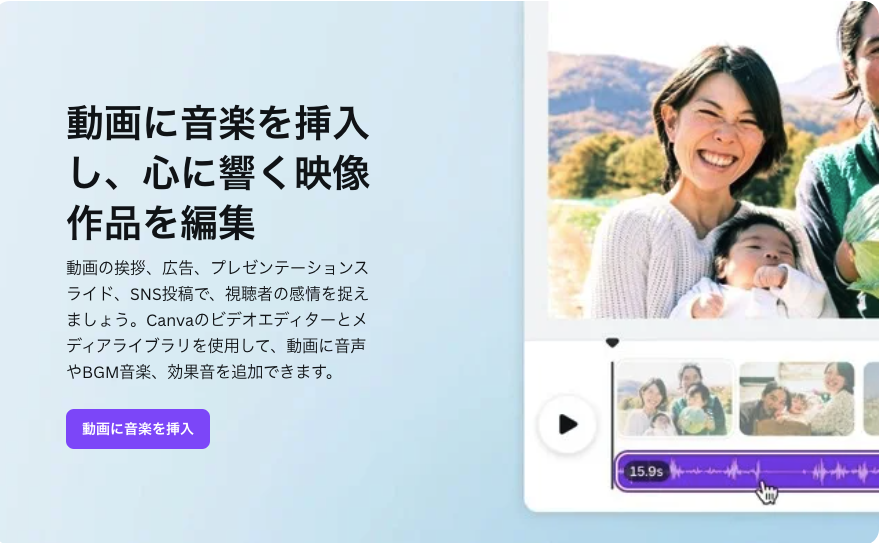
Canva(キャンバ)で動画やデザインに音楽を追加するには、編集画面の左メニュー「素材」から「オーディオ」を選択し、好みの曲をタイムラインにドラッグ&ドロップするだけです。 著作権フリーのBGM素材を使うことも、手持ちの好きな音楽ファイルをアップロードして使うことも無料で可能です。
音楽ひとつで、動画のクオリティは劇的に変わる!
「なんだか動画が物足りない…」そんな時は、BGMや効果音(SE)を足してみましょう。
Canvaなら、Instagramのリールや結婚式ムービー、YouTube動画にぴったりの音楽がすぐに見つかります。
- 雰囲気を演出: おしゃれなカフェ風、感動的なピアノ、元気なポップスなど。
- 注目を集める: 「ピンポン!」などの効果音で、大事なポイントを強調。
- プロ並みの仕上がり: 音楽のリズムに合わせるだけで、編集レベルが上がって見えます。
【方法1】Canvaの「音楽ライブラリ」から選ぶ(一番簡単!)
Canvaには、著作権を気にせず使える高品質な音楽素材が最初から入っています。
[画像: Canva編集画面の左側「素材」タブ内の「オーディオ」一覧を表示している様子]
手順
- 「素材」メニューを開く編集画面の左側にある**「素材」をクリックし、「オーディオ」**のアイコンを選択します。(見当たらない場合は「アプリ」から「オーディオ」を探してください)。
- 曲を探す検索窓に「明るい」「ピアノ」「誕生日」などのキーワードを入れて検索するか、ムード別のカテゴリから探します。
- 再生ボタン(▶)を押すと試聴できます。
- タイムラインに追加使いたい曲をクリック、または画面下のタイムラインへドラッグ&ドロップします。
【方法2】自分の好きな曲(手持ちの音楽)を入れる
スマホに入っているボイスメモや、PCにある音楽ファイルを使いたい場合の手順です。
手順
- 「アップロード」を選択左メニューの**「アップロード」をクリックし、「オーディオ」**タブに切り替えます。
- ファイルを読み込む**「ファイルをアップロード」**ボタンを押し、MP3やM4Aなどの音楽ファイルを選択します。
- 配置する読み込みが完了したら、クリックしてデザインに追加します。
注意: Apple MusicやSpotifyなどのストリーミングサービスの曲(DRM保護された曲)は、直接Canvaにアップロードして使用することはできません。また、市販の楽曲を使用する際は著作権にご注意ください。
音量調整やフェードアウトもお手のもの!
音楽を入れたら、動画に合わせて微調整しましょう。
- 音量調整:スピーカーのアイコンをクリックし、スライダーでBGMを小さくしたり大きくしたりできます。ナレーションが入る時はBGMを下げると聞き取りやすくなります。
- フェードイン・アウト:曲の始まりを徐々に大きく、終わりを徐々に小さくする機能です。「オーディオエフェクト」から秒数を指定するだけで、ブツ切り感をなくせます。
- ビートシンク(Pro機能):ワンクリックで、曲のリズム(ビート)に合わせて動画の切り替えタイミングを自動調整してくれる神機能です。
無料プラン vs Canva Pro:音楽機能の違い
無料でも十分使えますが、本格的に動画編集をするならProが圧倒的に便利です。
| 機能 | Canva 無料版 | Canva Pro (有料) |
| 使える曲数 | 豊富なフリー音源 | プレミアム曲含む全曲使い放題 |
| アップロード | ○ 可能 | ○ 可能 |
| 音量・フェード | ○ 可能 | ○ 可能 |
| ビートシンク | × 不可 | ○ 可能(自動リズム合わせ) |
よくある質問(FAQ)
Q. Canvaの音楽はYouTubeやインスタで使っても大丈夫?
A. はい、Canvaの音楽ライブラリにある素材(Pro素材含む)は、商用利用が認められています。YouTubeやInstagram、TikTokへの投稿に使用できます。ただし、「音楽データ単体」を販売・配布することは禁止されています。
※各SNS側の著作権検知システムにより誤って警告が出る場合がありますが、Canva公式のライセンス証明(Pro会員機能)で異議申し立てが可能です。
Q. アップロードできるファイル形式は?
A. MP3、M4A、WAV などの主要な音声ファイル形式に対応しています。
Q. スマホ(iPhone/Android)でも音楽は入れられますか?
A. はい、可能です。アプリ版Canvaでも、下部メニューの「素材」>「オーディオ」、または「アップロード」から同様の手順で追加できます。
Q. 曲の長さを変えられますか?
A. はい。タイムライン上の音楽バーの端(ハンドル)をドラッグすることで、曲をトリミング(カット)したり、ループさせたりして長さを自由に調整できます。
まとめ:音をプラスして、”伝わる”動画に!
無音の動画と、BGMありの動画では、視聴者の反応が全く違います。
Canvaなら、「素材」から選んでポンと置くだけ。難しい知識は一切不要です。
さあ、あなたの動画にぴったりのBGMをCanvaで探してみませんか?