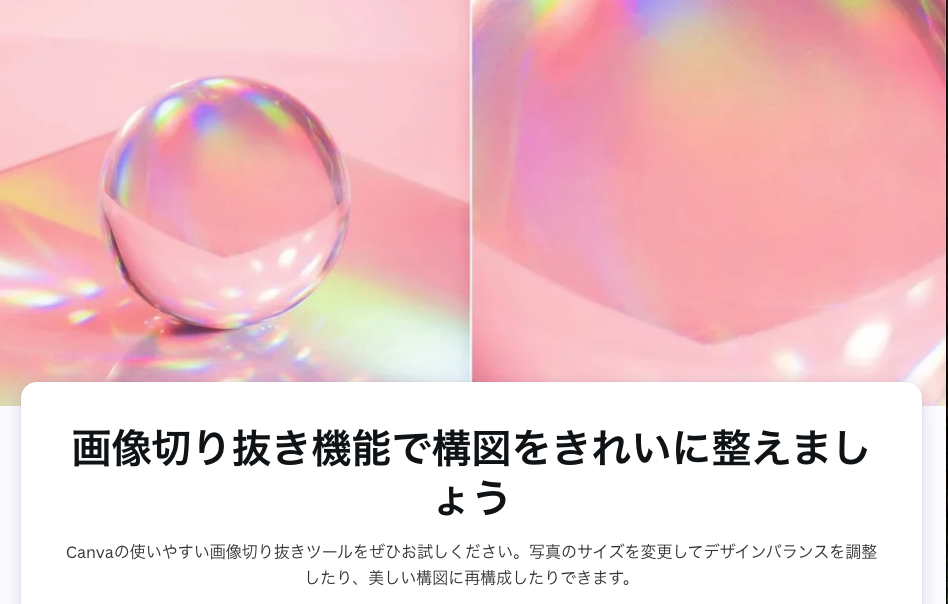
Canva(キャンバ)で画像を切り抜くには、画像を選択して四隅のハンドルをドラッグする「トリミング」と、好きな形に切り抜ける「フレーム」の2つの方法があります。 さらにPro機能の「背景リムーバ」を使えば、AIが自動で背景だけを消して、人物や商品を一瞬で切り抜くことが可能です。
画像の切り抜きで、デザインはもっと自由になる!
「写真の余白が邪魔…」「丸く切り抜いてアイコンにしたい」そんな悩みも、Canvaなら数クリックで解決します。特別なソフトは不要。ブラウザやアプリだけで、誰でも直感的にプロ並みの画像編集ができます。
- 基本のトリミング: 必要な部分だけを四角く切り取る。
- フレーム切り抜き: 丸、ハート、星型など、好きな形に型抜きする。
- 背景リムーバ (Pro): ワンクリックで背景を透明にする魔法の機能。
【方法1】基本の切り抜き(トリミング)の手順
四角い写真の余白をカットしたり、被写体にズームしたい時に使う最も基本的な方法です。無料プランで使えます。
- 画像を選択キャンバス上の画像をクリックして選択状態にします。
- ハンドルをドラッグ画像の四隅や上下左右に表示される**「白い鍵括弧のようなマーク(ハンドル)」**を内側にドラッグします。
- 位置を調整画像自体をドラッグして、枠の中に収めたい部分を調整し、決定(画面外をクリック)します。ヒント:画像をダブルクリックすると、トリミング範囲を再調整できます。
【方法2】丸やハート型に!「フレーム」を使った切り抜き
SNSのアイコンや、デザインのアクセントとして画像を「形」で切り抜きたい時は「フレーム」素材を使います。これも無料です。
- フレームを探す左メニューの**「素材」**を開き、「フレーム」セクションまでスクロールするか、検索窓で「フレーム 丸」などで検索します。
- 配置する好みのフレームをクリックして、キャンバスに配置します。
- 写真を中に入れる切り抜きたい写真を、配置したフレームの上にドラッグ&ドロップします。これだけで自動的に吸い込まれるように切り抜かれます!
【方法3】AIが一瞬で透過!「背景リムーバ」(Pro機能)
「人物だけを残して背景を消したい」という時は、Canva Proの機能が最強です。細かい髪の毛もAIが綺麗に処理してくれます。
- 「写真を編集」をクリック画像を選択し、上部メニューの**「写真を編集」**ボタンを押します。
- 「背景リムーバ」を選択エフェクト一覧から**「背景リムーバ」**をクリックします。
- 自動で完了(微調整もOK)数秒待つだけで背景が透明になります。もし消し残しがあっても、「削除/復元ブラシ」を使って手動で修正できます。
無料プラン vs Canva Pro:切り抜き機能の違い
あなたのやりたい加工は無料でできる?表でチェックしてみましょう。
| 機能 | Canva 無料版 | Canva Pro (有料) |
| 四角いトリミング | ○ 可能 | ○ 可能 |
| 丸やハートへの切り抜き | ○ 可能(フレーム使用) | ○ 可能 |
| 背景を透明にする | × 不可 | ○ 可能(背景リムーバ) |
| 透過画像の保存 | × 背景が白になる | ○ 背景透明のまま保存可 |
よくある質問(FAQ)
Q. 切り抜いた画像を保存する方法は?
A. 右上の「共有」→「ダウンロード」から保存できます。背景を透明なまま保存したい場合は、ファイルの種類で**「PNG」を選び、「透過背景」**にチェックを入れてダウンロードしてください(※透過保存はPro機能です)。
Q. フレームに入れた写真の位置を直したいのですが…
A. フレームに入った写真をダブルクリックしてください。写真の拡大縮小や、位置の移動ができるようになります。
Q. 無料版でも背景を透明にできませんか?
A. 残念ながら、Canva内のワンクリック機能「背景リムーバ」は有料プラン限定です。無料版のみで行う場合は、外部の背景透過サイトで処理してからCanvaにアップロードする方法があります。
Q. スマホアプリでも切り抜きはできますか?
A. はい、可能です。画像をタップして枠を動かす「トリミング」も、「背景リムーバ(エフェクト)」も、PC版と同じように利用できます。
まとめ:切り抜きをマスターして、デザインをもっと楽しく!
画像の一部を切り取るだけで、デザインのクオリティはぐっと上がります。
まずは無料の「フレーム」機能を使って、お気に入りの写真を丸く切り抜いてみることから始めてみませんか?
Canvaを開いて、あなたの写真を素敵にアレンジしてみましょう!