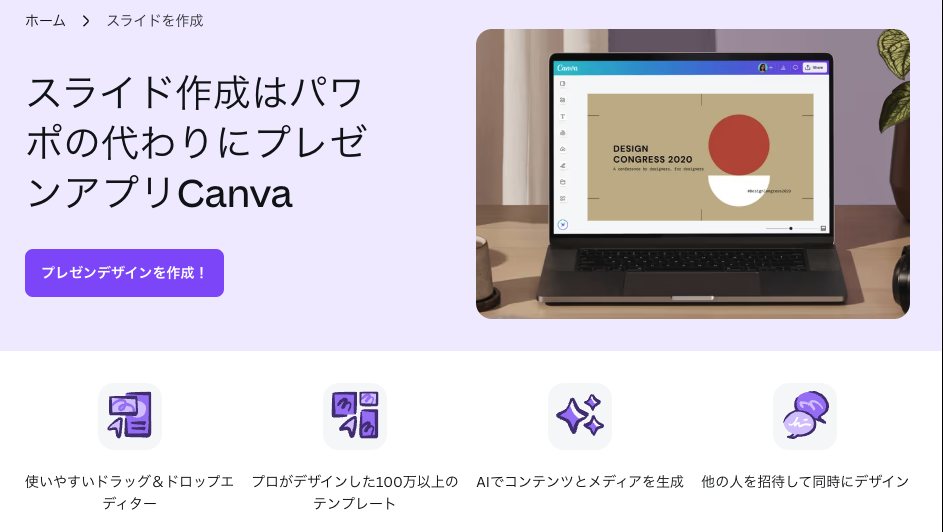
Canvaで作成したスライドをPowerPointで編集するには、編集画面右上の「共有」から「ダウンロード」を選択し、ファイルの種類を「Microsoft PowerPoint (.pptx)」に指定するだけで完了します。 デザインはCanvaで手軽に作り、細かいアニメーション設定はパワポで行うといった「いいとこ取り」が可能です。
CanvaとPowerPoint、最強の使い分け術とは?
「Canvaのおしゃれなテンプレートを使いたいけど、提出形式はパワポ指定…」
「会社の上司がパワポしか使えない…」
そんな悩みも、Canvaの互換機能を使えば解決します。実はこの2つ、非常に相性が良いのです。
- Canvaの得意分野: 圧倒的なデザイン性、豊富な素材、直感的な操作。
- PowerPointの得意分野: 細かいアニメーション設定、オフラインでのプレゼン、グラフの詳細編集。
プロの活用法: デザインのベース(背景や装飾)をCanvaで作り、テキストやグラフの入力・最終調整をPowerPointで行うと、作業効率とクオリティが劇的に向上します。
【手順1】Canvaで作った資料をPowerPoint(.pptx)に変換する
Canvaのデザインを、そのまま編集可能なパワポファイルとして書き出す方法です。
手順
- デザインを開くCanvaで作成したプレゼンテーションを開きます。
- 「共有」をクリック画面右上の**「共有」**ボタンをクリックします。
- 形式を選択メニュー下部の「ダウンロード」…ではなく、「もっと見る」(または表示されている場合「Microsoft PowerPoint」)をクリックします。※「ダウンロード」メニュー内のファイル種類からも選択可能です。
- ダウンロード**「Microsoft PowerPoint (.pptx)」**を選択し、ダウンロードボタンを押します。これでPCに保存されます。
知っておきたい注意点(ここが重要!)
- フォントのズレ: Canva固有のフォントは、パワポを開くPCに入っていない場合、標準フォント(MSゴシック等)に置き換わり、レイアウトが崩れることがあります。
- アニメーション: Canvaで設定した動きは、パワポには引き継がれない場合が多いです。動きはパワポ側で設定しましょう。
【手順2】手持ちのPowerPointをCanvaに取り込む
逆に、過去に作ったパワポ資料をCanvaでリメイクすることも可能です。
- アップロードCanvaのホーム画面を開き、右上の**「アップロード」**ボタンをクリックします。
- ファイル選択PC内のPowerPointファイル(.pptx)を選択します。
- 編集開始アップロードが完了すると「プロジェクト」に表示されます。クリックすれば、Canvaの素材を使って自由に編集できます。
どっちを使う?機能比較と使い分けリスト
迷った時は、目的・用途に合わせてツールを選びましょう。
| 項目 | Canva (キャンバ) | Microsoft PowerPoint |
| デザイン性 | ◎ 誰でもプロ級 | △ センスと技術が必要 |
| 素材の数 | ◎ 1億点以上(Pro) | △ 自分で探す必要あり |
| アニメーション | ◯ シンプルでおしゃれ | ◎ 高度で細かく設定可 |
| オフライン | △ 基本不可 | ◎ ネット不要 |
| 互換性 | パワポへ書き出し可能 | Canvaへ読み込み可能 |
よくある質問(FAQ)
Q. Canvaからパワポに変換するとレイアウトが崩れませんか?
A. フォントの違いにより、文字の改行位置などがズレることがあります。崩れを防ぐには、最初からCanvaで**一般的なフォント(ArialやNoto Sansなど)**を使って作成するか、パワポ側で開き直した後に微調整を行ってください。
Q. アニメーションや動画はそのまま変換されますか?
A. 基本的にCanvaのアニメーションはPowerPointのアニメーションには変換されません(静止画になります)。動画素材は動画として再生可能な状態で埋め込まれますが、動作確認は必須です。
Q. 編集できないように画像としてパワポに貼りたいのですが?
A. その場合は、Canvaから「PNG(画像)」として全ページをダウンロードし、PowerPointの各スライドに画像として貼り付けてください。これならフォント崩れは絶対に起きません。
Q. スマホでも変換できますか?
A. はい、Canvaアプリの右上の「共有(出力アイコン)」から「Microsoft PowerPoint」を選べば、スマホ内にも保存可能です。
まとめ:二刀流でプレゼン資料をアップデート!
CanvaとPowerPointは、敵対するツールではなく、協力し合える「最強のタッグ」です。
「デザインはCanva、仕上げはパワポ」というワークフローを取り入れて、周りと差がつく資料を作ってみませんか?
まずはCanvaで作ったスライドを、一度「pptx形式」でダウンロードして試してみましょう!