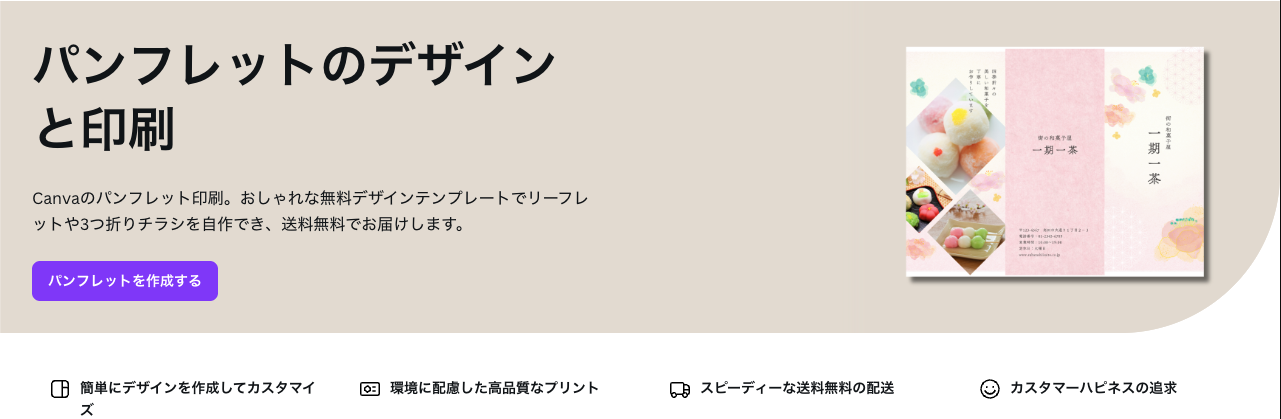
結論から言うと、Canvaを使えば「三つ折りパンフレット(リーフレット)」のデザインから印刷まで、専門知識ゼロで完結できます。 テンプレートを選んで写真と文字を入れ替えるだけで、会社案内やイベントのプログラム、メニュー表があっという間に完成。印刷注文も送料無料で、ご自宅までお届けします。
「業者に頼むと高いし、やり取りが面倒…」と諦めていませんか?この記事では、Canvaを使ってプロ品質のパンフレットを自作し、手元に届けるまでの手順をわかりやすく解説します。
Canvaの「パンフレット作成」は何がすごいの?
Canvaは世界で7,500万人以上が利用するデザインツール。特に「紙もの」のデザインにおいて、その手軽さとコスパは革命的です。
3つの大きなメリット
- 三つ折りテンプレートが豊富
- A4サイズを三つ折りにする定番の形(リーフレット)のテンプレートが数千種類。「会社案内」「メニュー」「イベント」など用途に合わせて選ぶだけです。
- 送料無料・高品質印刷
- デザインが完成したら、そのままCanvaで印刷を注文できます。日本全国どこでも送料無料。リサイクル素材を使用したパッケージで、環境にも配慮されています。
- 画像加工もワンストップ
- 掲載する写真が暗くても大丈夫。Canva内の写真加工機能を使えば、明るさ調整やフィルター適用もその場で完了します。
🌟 Expert Point:
Canvaで印刷注文をすると、**「One Print. One Tree」**キャンペーンにより、注文1件につき1本の木が植樹されます。素敵なパンフレットを作ることで、マダガスカルやケニアの森林再生に貢献できる、サステナブルな仕組みです。
【実践】Canvaでパンフレットを作る4つのステップ
ここでは、実際に三つ折りパンフレットをデザインして印刷注文するまでの手順を解説します。
ステップ1:テンプレートを選ぶ
Canvaのホーム画面で「パンフレット」または「三つ折り」と検索します。
- ポイント: 表面(表紙・裏表紙・折り込み)と中面(内側の3面)がセットになっているテンプレートを選ぶと、統一感が出せます。
ステップ2:情報を入力・カスタマイズ
テンプレートの文字や写真を自分のものに入れ替えます。
- 折り目を意識: 三つ折りの場合、どこで折られるかを意識して配置するのがコツです(ガイド線を表示させると便利です)。
- 素材: 1億点以上の素材ライブラリーから、イラストやアイコンを追加して装飾します。
ステップ3:チームで確認(共同編集)
「共有」ボタンからリンクを送れば、チームメンバーや上司にデザインを確認してもらえます。
- コメント機能: 「ここの金額を直して」「写真を明るくして」など、デザイン上に直接コメントを残せるので、修正のやり取りがスムーズです。
ステップ4:印刷注文
完成したら右上の「パンフレットを印刷」ボタンをクリック。
- 用紙選択: 光沢(写真を鮮やかに)、マット(落ち着いた印象)、コーティングなし(書き込みしやすい)から選びます。
- 校正: 自動チェック機能で、画質や塗り足し(端の余白)に問題がないか確認して注文完了です。
Canva無料版とPro版、パンフレット作成での違い
無料版でも作成・印刷は可能ですが、Pro版(有料)ならさらにクオリティアップが狙えます。
| 機能 | 無料版 (Free) | プロ版 (Canva Pro) |
| テンプレート | 豊富 | さらに豊富(プレミアムデザイン) |
| 背景透過 | 不可 | 商品写真の背景をワンクリック削除 |
| ブランドキット | 制限あり | ロゴ・色・フォントを一括管理 |
| マジックリサイズ | 不可 | パンフレットをポスターサイズへ変換 |
| プレミアム素材 | 有料 | 使い放題(追加料金なし) |
よくある質問 (FAQ)
パンフレット作成について、初心者が気になるポイントをまとめました。
Q. パンフレットにはどんな内容を載せるべきですか?
A. 「誰に」「何を」伝えたいかを明確にしましょう。
- キャッチコピー: 表紙で興味を惹く言葉。
- メリット: 商品やサービスの特徴を箇条書きや写真で。
- アクション: 問い合わせ先、地図、QRコードなど。余白(スペース)を恐れず、情報を詰め込みすぎないのがデザインのコツです。
Q. 最小何部から印刷できますか?
A. 25部から注文可能です。
少部数から対応しているため、小規模なイベントやテストマーケティングにも最適です。価格は25部で約2,250円〜(仕様により変動)とリーズナブルです。
Q. 自分で家のプリンターで印刷してもいいですか?
A. はい、可能です。
「PDF(印刷)」形式でダウンロードすれば、ご自宅のプリンターでも印刷できます。ただし、三つ折りの位置合わせや両面印刷の設定が必要になるため、手間とクオリティを考えるとCanvaでの印刷注文がおすすめです。
まとめ:Canvaで「手に取りたくなる」パンフレットを
Canvaを使えば、高価なソフトや専門的なスキルがなくても、想いの詰まったパンフレットが作れます。
- テンプレートで時短デザイン
- 送料無料でコスト削減
- 環境貢献もできる
まずは無料テンプレートを検索して、あなたのビジネスやイベントを伝える最初の一歩を踏み出してみませんか?