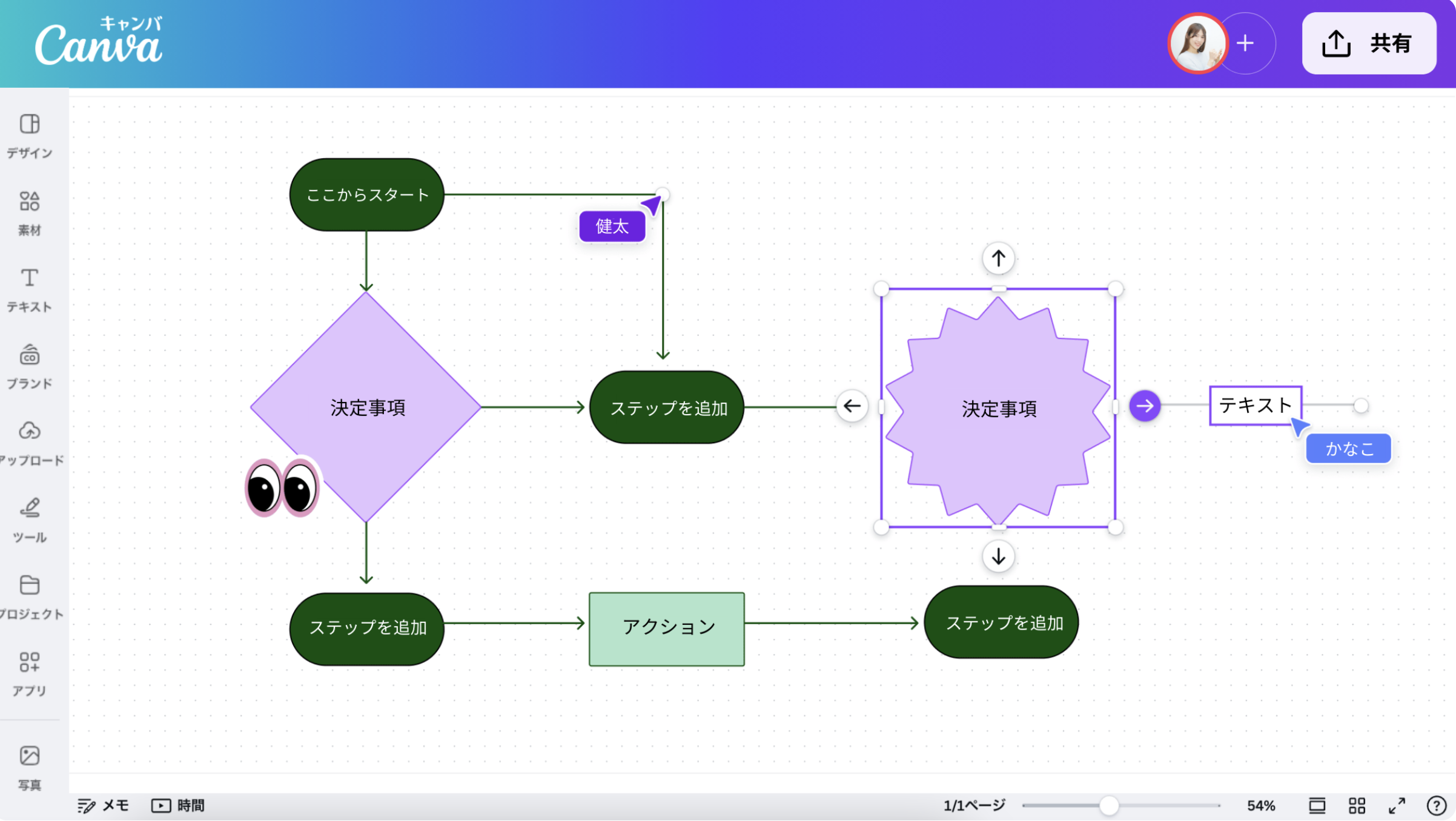
結論から言うと、Canvaを使えば「線を繋ぐ作業」にイライラすることなく、直感的なドラッグ&ドロップだけで、無料でおしゃれなフローチャートが作成可能です。 ExcelやPowerPointで図形がズレて困った経験はありませんか?Canvaなら、自動で線が吸着する機能や豊富なテンプレートで、業務フロー図からSNS用の図解まで数分で完成します。
「図解を作るセンスがない…」「専用ソフトは高い」と悩んでいませんか?この記事では、Canvaの無料フローチャートツールを使って、思考やプロセスを美しく可視化する手順を解説します。
Canvaの「フローチャート作成」は何がすごいの?
Canvaのフローチャートは、「ホワイトボード」機能の一部として提供されており、無限に広がるキャンバスで自由に作成できるのが特徴です。
初心者に嬉しい3つのメリット
- 「クイックフロー」でサクサク作れる
- 図形をクリックすると「+」マークや矢印が出現。それを押すだけで、次の図形と接続線が自動で生成されます。手動で線を引く手間はもう要りません。
- おしゃれなテンプレートが豊富
- 堅苦しいビジネス用だけでなく、パステルカラーや手書き風など、SNSで映えるデザインが数千種類。マインドマップや組織図も選ぶだけです。
- リアルタイム共同編集
- チームメンバーを招待すれば、同じ画面で同時に編集が可能。「ここを直して」とコメントを入れたり、タイマー機能で時間を決めてアイデア出しをしたりできます。
🌟 Expert Point:
Canvaで作ったフローチャートは、PNG画像として保存してWordやGoogleドキュメントに貼り付けるのが賢い使い方。崩れやすい図形作成はCanvaに任せて、文書作成ソフトにインポートすればストレスフリーです。
【実践】Canvaでフローチャートを作る4つのステップ
ここでは、実際に業務フローやアイデア図解を作成する手順を解説します。
ステップ1:テンプレートを選ぶ
Canvaのホーム画面で「フローチャート」または「ホワイトボード」を選択します。「プロセス」「スイムレーン(担当別)」「ワークフロー」など、用途に合わせたテンプレートを選びましょう。
ステップ2:図形とテキストを編集
テンプレートの文字を書き換えます。新しい図形を追加したい場合は、既存の図形をクリックして表示される矢印を押すか、左側メニューの「素材」から「図形」を選んで配置します。
ステップ3:線(コネクタ)でつなぐ
図形同士を近づけると、接続ポイントが表示されます。そこからドラッグして線を繋げば、図形を移動させても線がついてくる「コネクタ」として機能します。線の種類(実線、点線)や矢印の形もワンクリックで変更可能です。
ステップ4:共有・ダウンロード
完成したら、以下の方法で活用します。
- 画像保存: PNGやJPGとしてダウンロードし、資料に貼り付け。
- URL共有: リンクを送って、ブラウザ上でそのまま見てもらう(プレゼンにも最適)。
Canva無料版とPro版、フローチャート作成での違い
無料版でもほぼ全ての機能が使えますが、Pro版(有料)は「素材」や「変換」で差がつきます。
| 機能 | 無料版 (Free) | プロ版 (Canva Pro) |
| フローチャート作成 | 無制限 | 無制限 |
| クイックフロー機能 | 利用可能 | 利用可能 |
| テンプレート | 豊富 | プレミアム素材使い放題 |
| マジックリサイズ | 不可 | 図解をSNSサイズ等へ瞬時に変換 |
| 背景透過 | 不可 | 作成した図の背景を透明にして保存 |
よくある質問 (FAQ)
フローチャート作成について、初心者が気になるポイントをまとめました。
Q. ExcelやWordに貼り付けられますか?
A. はい、画像として貼り付けられます。
Canvaで作成したフローチャートを「PNG」または「JPEG」形式でダウンロードし、WordやGoogleドキュメントにドラッグ&ドロップすれば、レイアウト崩れのない綺麗な図として挿入できます。
Q. スマホでも作れますか?
A. はい、可能です。
Canvaアプリを使えば、スマホやタブレットからでも作成できます。特にタブレットなら、指やペンで図形を動かせるので直感的に操作しやすいです。
Q. どのような種類の図が作れますか?
A. 多種多様な図解に対応しています。
プロセスフロー、スイムレーン図(部署またぎ)、データフロー図、ワークフロー図、マインドマップ、組織図など、目的に応じた作図が可能です。
まとめ:Canvaで「伝わる図解」をサクッと作ろう
Canvaを使えば、面倒な図形調整の時間から解放され、中身の検討に時間を割くことができます。
- 自動接続でストレスゼロ
- テンプレートで見栄えアップ
- 無料で今すぐ始められる
まずは「ホワイトボード」を開いて、テンプレートを一つ選んでみてください。あなたの頭の中がスッキリ整理されるはずです!