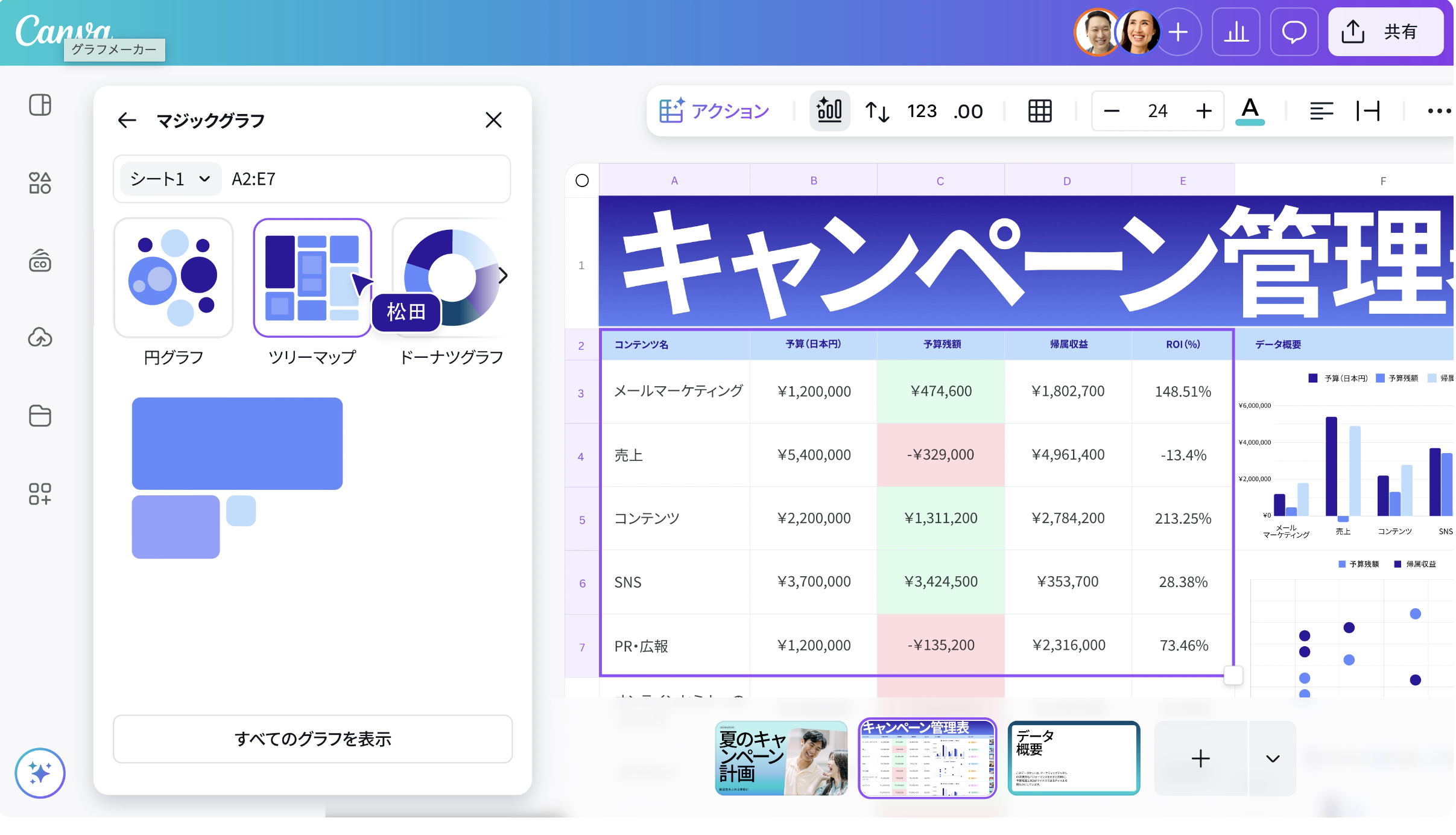
結論から言うと、Canvaなら「数値を入力するだけ」で、誰でもプロ級のデザイングラフが無料で作成できます。 Excelのような複雑な操作は不要。AIが最適なグラフを自動提案し、SNSやプレゼン資料で「一瞬で伝わる」ビジュアルが完成します。
「数字だけの表は見づらい…」「Excelのグラフは可愛くない」と悩んでいませんか?この記事では、Canvaを使ってデータを美しいビジュアルに変える方法と、便利なAI機能を解説します。
Canvaの「グラフメーカー」は何がすごいの?
Canvaはデザインツールですが、実は「データの可視化」にも特化しています。難しい解析ソフトを使わずに、直感的な操作だけで説得力のあるグラフが作れます。
初心者に嬉しい3つのメリット
- 20種類以上のグラフに対応
- 定番の「棒グラフ」「円グラフ」から、推し活や自己分析で人気の「レーダーチャート」、全体の流れが見える「ガントチャート」まで幅広く対応しています。
- Excel・Googleシートと連携
- 手持ちのCSVやExcelファイルをドラッグ&ドロップするだけで、データがグラフに反映されます。数値を手入力し直す手間はありません。
- デザイン性が抜群
- ビジネスライクなものから、手書き風、ポップなスタイルまで、ワンクリックでデザインを変更可能。「ピクトグラム(アイコンを使ったグラフ)」も簡単に作れます。
🌟 Expert Point:
Canvaのグラフは**「インタラクティブ」**です。Webサイトに埋め込んだりプレゼンモードで表示したりすると、アニメーションで動くグラフになり、見る人を飽きさせません。
【実践】Canvaでグラフを作る4つのステップ
ここでは、実際に数値を入力してグラフ化し、デザインを整えるまでの手順を解説します。
ステップ1:テンプレートまたはグラフ素材を選ぶ
Canvaの編集画面左側の「素材」タブから「グラフ」を選択します。または、ホーム画面で「円グラフ」「比較表」などのキーワードでテンプレートを検索します。
ステップ2:データを入力・連携する
グラフをクリックすると、左側にデータ入力画面が表示されます。
- 直接入力: 表計算ソフトのように数値を打ち込みます。
- データ連携: GoogleスプレッドシートやCSVファイルを読み込みます。
ステップ3:AIで「マジックグラフ」を活用
どのグラフが見やすいか迷ったら、**「マジックグラフ」**機能を使います。データを選択してAIに任せれば、「このデータなら棒グラフより面グラフが良いですよ」と最適な種類へ自動変換してくれます。
ステップ4:デザインをカスタマイズ
- 色変更: ブランドカラーや好みの色に変更。
- アイコン追加: グラフの周りにイラストやアイコンを配置して、より分かりやすく装飾します。
- 保存: PNG、PDF、またはPowerPoint形式などでダウンロードします。
Canva無料版とPro版、グラフ作成での違いは?
無料版でもグラフ作成機能はほぼ全て使えますが、Pro版(有料)にすると「ブランド統一」や「効率化」が進みます。
| 機能 | 無料版 (Free) | プロ版 (Canva Pro) |
| グラフの種類 | 全種類利用可 | 全種類利用可 |
| データ連携 | 手動更新 | データ更新ボタンで自動同期 |
| ブランドキット | 制限あり | 自社の色・フォントを一括適用 |
| 背景透過 | 不可 | グラフ画像の背景をワンクリック削除 |
| マジックリサイズ | 不可 | SNSサイズなどに瞬時に変更 |
よくある質問 (FAQ)
グラフ作成について、初心者が気になるポイントをまとめました。
Q. Excelで作ったデータをそのまま使えますか?
A. はい、使えます。
CSVファイル、XLSXファイル、またはGoogleスプレッドシートをCanvaに接続・インポートするだけで、数値を自動的にグラフに反映できます。
Q. 「推し活」用のチャートも作れますか?
A. はい、レーダーチャートが人気です!
「ビジュアル」「歌唱力」「愛嬌」などの項目を作って数値を入力するだけで、推しの魅力を伝えるレーダーチャートが簡単に作れます。SNS投稿用のテンプレートも豊富です。
Q. グラフをPowerPointに貼り付けられますか?
A. はい、可能です。
作成したグラフを「画像」として保存して貼ることもできますし、Canvaから直接「PowerPoint形式(.pptx)」でダウンロードして、パワポ上で編集を続けることもできます。
まとめ:Canvaで数字を「伝わる」デザインに
Canvaのグラフメーカーを使えば、無機質な数字の羅列が、ストーリーのある魅力的なビジュアルに変わります。
- 数値を入れるだけで自動生成
- AIが最適なグラフを提案
- Excel連携で入力の手間なし
まずは「レーダーチャート」や「円グラフ」など、身近なデータを使って、視覚化の楽しさを体験してみてください!