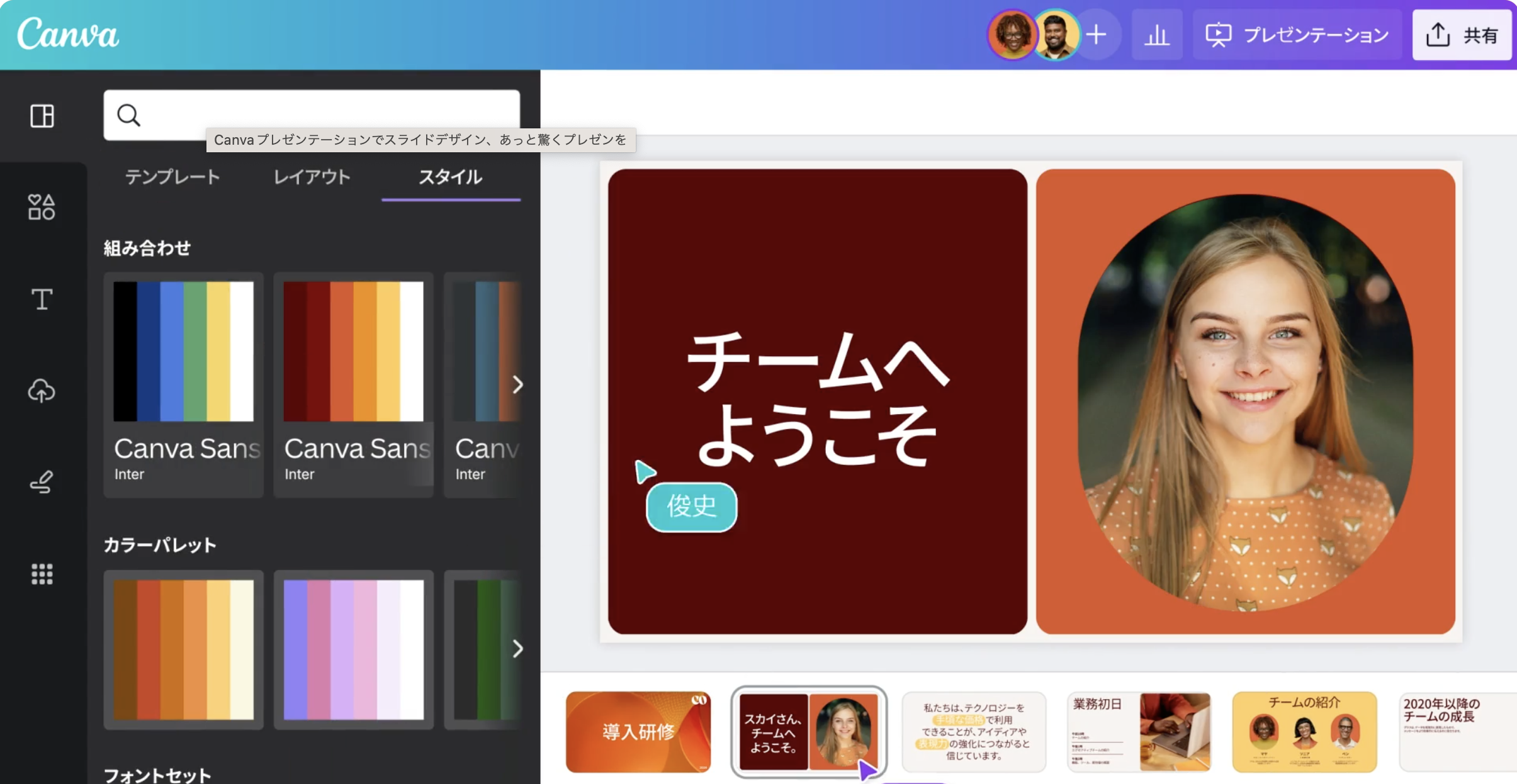
結論から言うと、Canvaならデザイン経験がなくても、映画のように美しいプレゼン資料が無料で作成できます。 豊富なテンプレートを選んで文字を書き換えるだけで、AIが文章を整えたり、アニメーションをつけたり、PowerPoint形式へ変換することも一瞬で完了します。
「パワポのデザインがマンネリ化している」「センスの良い資料を作りたい」と悩んでいませんか?この記事では、Canvaを使って聴衆の心を掴むプレゼン資料を作る手順と、便利なAI機能を解説します。
Canvaプレゼンテーションのここがすごい!3つのメリット
Canvaは世界で7,500万人以上が使うデザインツールですが、実は「プレゼン作成」こそが最強の機能の一つです。
1. プロ級のテンプレートが豊富
ビジネス、教育、ブレインストーミングなど、あらゆるシーンに対応したテンプレートが数千種類。白紙から悩む必要はありません。「おしゃれ」「シンプル」「信頼感」など、キーワードで選ぶだけでプロのデザインが手に入ります。
2. AIが「原稿」も「デザイン」もサポート
CanvaのAI機能を使えば、スライド作成の時間を劇的に短縮できます。
- マジック作文™: 「新商品の企画書の目次を作って」と頼むだけで、AIがたたき台を作成。
- マジックリサイズ: スマホ用やSNS用にサイズを一瞬で変更。
3. パワポ(PowerPoint)とも完全互換
Canvaで作ったスライドは、PowerPoint形式(.pptx)として書き出し可能。逆に、手持ちのパワポファイルをCanvaにアップロードして、おしゃれに編集し直すこともできます。
【実践】Canvaでプレゼン資料を作る4つのステップ
ここでは、実際にスライドを作成して発表準備をするまでの流れを解説します。
ステップ1:テンプレートを選ぶ
Canvaのホーム画面で「プレゼンテーション」を選択します。検索バーに「企画書」「自己紹介」などのキーワードを入れると、イメージに近いテンプレートが見つかります。
ステップ2:ドラッグ&ドロップで編集
テンプレートを選んだら、写真やテキストを自分のものに入れ替えます。
- 素材: 数百万点の写真やイラストから選んで配置。
- グラフ: 数値を入力するだけで、動く「インタラクティブなグラフ」が完成します。
ステップ3:AIと演出でブラッシュアップ
ただのスライドではありません。**「マジックショートカット」**を使って、プレゼン中にキーボードを押すだけで演出が可能です。
- 「C」キー:紙吹雪が舞う
- 「D」キー:ドラムロールが鳴る
- 「Q」キー:「静かに」の絵文字を表示
ステップ4:保存・共有・プレゼン本番
完成したら、右上の「共有」ボタンから操作します。
- プレゼンタービュー: カンペ(メモ)を見ながら発表できます。
- 録画: 画面と自分の顔をワイプで録画して、動画として共有も可能。
- ダウンロード: PDFやPowerPoint形式で保存します。
Canva無料版とPro版、プレゼン作成での違いは?
無料版でも十分すぎる機能がありますが、Pro版(有料)にすると「ブランド統一」や「素材選び」がさらに楽になります。
| 機能 | 無料版 (Free) | プロ版 (Canva Pro) |
| テンプレート数 | 豊富 | さらに豊富(プレミアムデザイン) |
| 素材・画像 | 一部有料 | 1億点以上のプレミアム素材が使い放題 |
| ブランドキット | 制限あり | ロゴ・色・フォントを登録して一括適用 |
| マジックリサイズ | 不可 | スライドをインスタ投稿サイズ等へ瞬時に変換 |
| 背景透過 | 不可 | ワンクリックで画像の背景を削除 |
よくある質問 (FAQ)
プレゼン作成で初心者が気になるポイントをまとめました。
Q. AIで作ったデザインの著作権はどうなりますか?
A. ユーザーが権利を持ちます(現時点での規定)。
Canvaは、AIを使用して作成したデザインについて著作権を主張しません。ただし、法的な状況は国によって異なる場合があるため、商用利用の際は最新の規約を確認することをおすすめします。
Q. 作った資料をPowerPointで編集できますか?
A. はい、できます。
「共有」メニューから「Microsoft PowerPoint (.pptx)」形式を選択してダウンロードすれば、パワポで引き続き編集が可能です。
Q. スマホをリモコンとして使えますか?
A. はい、可能です!
PCでプレゼン画面を開き、スマホのCanvaアプリで「リモコン」機能を使うと、スマホをクリッカー代わりにしてスライドを遠隔操作できます。
まとめ:Canvaで「伝わる」プレゼンを始めよう
Canvaプレゼンテーションを使えば、難しい操作を覚えなくても、直感的におしゃれで説得力のある資料が作れます。
- テンプレートでデザインの悩みを解決
- AI機能で文章作成も時短
- マジックショートカットで聴衆を驚かせる
まずは無料のテンプレートを使って、あなたのアイデアを形にしてみませんか?