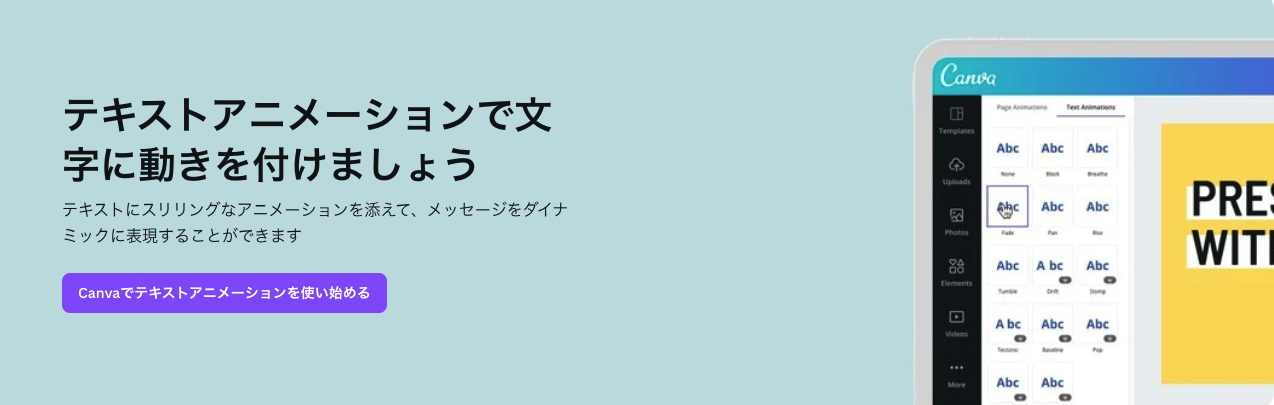
Canva(キャンバ)で文字を動かすには、テキストを選択し、上部メニューの「アニメート」から「タイプライター」や「フェード」などの効果を選ぶだけです。 無料で誰でも簡単に、インスタのストーリーや動画に使える「動く文字」を作成できます。
なぜ「文字を動かす」とSNSで伸びるの?
ただの静止画よりも、文字が動くだけで動画のクオリティは一気に上がります。Canvaのテキストアニメーション機能を使えば、難しい動画編集ソフトは不要です。
- スクロールを止める: 動きがあるだけで、人間の目は本能的に注目します。
- 最後まで見てもらえる: 「タイプライター」のように徐々に文字が出ると、続きが気になり視聴維持率が上がります。
- 感情が伝わる: ポップな動きや、しっとりしたフェードインなど、動きで「雰囲気」を演出できます。
Canva公式の強み: プロが作ったような高品質なモーション(動き)がプリセットされており、ワンクリックで適用できるのが最大の特徴です。
【初心者向け】Canvaでテキストアニメーションを作る4ステップ
PCでもスマホアプリでも、操作はほぼ同じです。
手順
- テキストを入力・選択デザイン画面で文字を入力し、動かしたいテキストボックスをクリックして選択状態(紫の枠)にします。
- 「アニメート」をクリック画面上部(スマホなら下部メニュー)にある**「アニメート」**ボタンを選択します。
- 動き(エフェクト)を選ぶ「テキストアニメーション」のタブから、好きな効果を選びます。カーソルを合わせるとプレビュー再生されます。
- 調整して完了動きの速さや向きを調整(一部Pro機能)し、納得がいったら右上の「共有」からMP4形式(動画)またはGIF形式でダウンロードします。
どれを使う?おすすめのアニメーション効果一覧
シーンに合わせた「鉄板」のアニメーションを紹介します。
| エフェクト名 | どんな動き? | おすすめの活用シーン |
| タイプライター | 1文字ずつパラパラと出現 | Vlogの字幕、歌詞動画 |
| ライズ (Rise) | 下からフワッと浮き上がる | おしゃれなタイトル、広告 |
| ポップ (Pop) | ポンッと弾んで現れる | セール告知、元気なYouTube動画 |
| ネオン (Neon) | チカチカと点滅する | 夜のイベント、強調したい単語 |
| フェード (Fade) | 静かに現れる・消える | 落ち着いた雰囲気、高級感 |
もっとこだわる!アニメーション活用のコツ
ただ動かすだけでなく、以下のポイントを抑えると「プロっぽさ」が増します。
- フォントとの相性: 「明朝体×フェード」は上品に、「ゴシック体×ポップ」は元気になります。
- 速度の調整: 早すぎると読めません。視聴者が目で追えるスピードに調整しましょう(速度調整の一部はPro機能)。
- 文字ごとの色変え: 強調したい単語だけ色を変えてアニメーションさせると、そこだけ目立って効果的です。
無料プラン vs Canva Pro:アニメーション機能の違い
無料版でも十分使えますが、Pro版にすると「かゆい所に手が届く」ようになります。
| 機能 | Canva 無料版 | Canva Pro (有料) |
| アニメーションの種類 | 基本的な効果は利用可能 | 全てのエフェクトが使い放題 |
| 速度の調整 | 基本設定のみ | スライダーで細かく調整可能 |
| 方向の指定 | 一部不可 | 左から、上からなど方向を指定可能 |
| GIF書き出し | 可能 | 背景透過GIFの作成が可能 |
よくある質問(FAQ)
Q. インスタのストーリーズ用に保存するには?
A. Instagramストーリーズやリールに投稿する場合は、ダウンロード時にファイル形式を**「MP4形式(動画)」**に設定してください。GIF形式だとインスタ側で静止画になってしまうことがあります。
Q. スマホアプリでも作れますか?
A. はい、可能です。テキストをタップし、下部メニューの「アニメート」からPC版と同じように設定できます。
Q. 文字の一部だけを動かすことはできますか?
A. 1つのテキストボックス内の一部だけを動かすことはできません。動かしたい文字だけ「別のテキストボックス」に分けて、そこだけにアニメーションを適用してください。
Q. アニメーションGIF(動くスタンプ)は作れますか?
A. はい、可能です。ダウンロード時に「GIF」形式を選択してください。Canva Proなら「背景透過」にチェックを入れることで、背景のない動くスタンプも作れます。
Q. 自分で動きを描くことはできますか?
A. はい、「カスタムモーション(素材をアニメート)」機能を使えば、ハチが飛ぶような軌道を指やマウスで描いて、その通りに文字を移動させることができます。
まとめ:文字に命を吹き込んで、「伝わる」デザインに!
Canvaのテキストアニメーションを使えば、あなたのメッセージはもっとダイナミックに、もっと魅力的に伝わります。
「見てほしい!」という想いを、動きに乗せて届けてみませんか?
まずはCanvaを開いて、「タイプライター」エフェクトから試してみましょう!