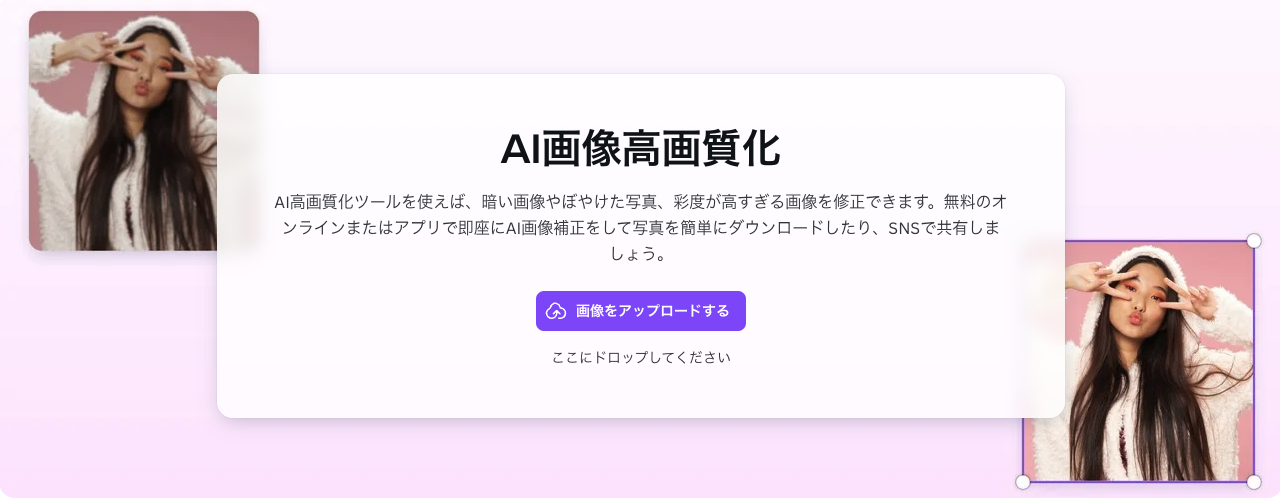
Canva(キャンバ)で画像の画質を上げるには、左メニューの「アプリ」から「Enhancer(エンハンサー)」などのAI高画質化ツールを使用します。 これにより、解像度の低い画像やピンボケした写真を、AIが自動で補正・拡大し、くっきりと鮮明な画像に変換できます。
画像の「画質が悪い」をAIで一発解決!
「使いたい写真が小さすぎて、引き伸ばすとぼやける…」「昔のスマホで撮った写真が粗い…」
そんな悩みも、CanvaのAI高画質化ツールを使えば解決します。Photoshopなどの難しいソフトは不要。Canva内で完結し、しかも無料です。
- 解像度アップ: 小さい画像を大きく引き伸ばしても、AIが細部を補完してきれいに見せます。
- ピンボケ補正: ぼんやりした輪郭をシャープに修正します。
- 色調補正: 暗い写真の明るさやコントラストも自動で整えます。
CanvaのAIパワー: 最新のAI技術により、最大で元のサイズの8倍(※使用するアプリによる)まで解像度を高めることが可能です。
【手順】Canvaで画像を高画質化する4ステップ
Canvaの標準機能ではなく、Canva内で使える「連携アプリ(無料)」を使用するのがコツです。
手順
- 画像をアップロードして配置Canvaを開き、画質を上げたい画像をキャンバスに配置します。
- 「アプリ」メニューを選択左側のメニューバーにある**「アプリ」**をクリックします(見当たらない場合は「もっと見る」の中にあります)。
- 高画質化ツールを検索検索窓に**「Enhancer」(エンハンサー)または「Upscaler」**と入力し、表示されたアプリ(例:Image Upscalerなど)をクリックして起動します。
- 画像を選んで適用高画質化したい画像を選択し、**「Upscale(高画質化)」**ボタンを押します。AIの処理が終わるのを待ち、「デザインに追加」をクリックすれば完了です。
ただ画質を上げるだけじゃない!その他の美化機能
AI高画質化以外にも、Canvaには画像を美しくする機能が標準搭載されています。
- オートフォーカス(ぼかし):逆に背景をぼかして、被写体を際立たせたい時に使います。「写真を編集」>「オートフォーカス」で設定可能。
- 自動調整:明るさ、コントラスト、彩度を一括でいい感じに整えてくれます。「写真を編集」>「調整」>「自動調整」をクリック。
- フィルター:「Solar」や「Retro」などのフィルターをかけて、画質の粗さをあえて「味」に変えるテクニックもあります。
こんな時に便利!高画質化ツールの活用シーン
- SNS投稿: インスタグラムなどで、画像の鮮明さは「いいね」の数に直結します。
- Webサイト・ブログ: ぼやけた画像はサイトの信頼性を下げてしまいます。クリアな画像でプロっぽさを演出しましょう。
- 印刷物(チラシ・ポスター): 画面上では綺麗でも、印刷すると粗くなる画像も、高解像度化しておけば安心です。
- 思い出の修復: ガラケー時代や古いデジカメで撮った低画質な思い出写真を、今のスマホでも見れるレベルに修復できます。
よくある質問(FAQ)
Q. CanvaのAI高画質化ツールは無料で使えますか?
A. はい、Canva内で提供されている多くの高画質化アプリ(Enhancerなど)は無料プランでも利用可能です。ただし、アプリによっては1日の使用回数に制限がある場合があります。
Q. どのくらい画質が良くなりますか?
A. 元の画像のサイズや状態によりますが、最大で2〜8倍程度の解像度アップが期待できます。AIがピクセル(画素)を予測して埋めるため、単なる拡大よりも滑らかになります。
Q. スマホアプリでも高画質化できますか?
A. はい、可能です。スマホ版Canvaのエディター下部メニューにある「アプリ」から、同様にツールを検索して利用できます。
Q. 高画質化した画像を商用利用できますか?
A. はい、Canvaの利用規約に従い、商用利用が可能です。ただし、元となる画像自体の著作権や肖像権には十分ご注意ください。
Q. ダウンロード時に高画質にする方法はありますか?
A. 編集上の高画質化とは別に、Canva Pro(有料版)の機能を使えば、ダウンロード時のサイズ設定で画素数を増やして(例:3倍など)保存し、高精細な画像として書き出すことも可能です。
まとめ:ぼやけた写真もAIで復活!
「この写真、いいシーンなのに画質が…」と諦める前に、CanvaのAI高画質化ツールを試してみてください。
ワンクリックで写真がパッと明るく、シャープに生まれ変わります。
今すぐCanvaを開いて、お手持ちの画像を「プロ品質」に変身させてみましょう!