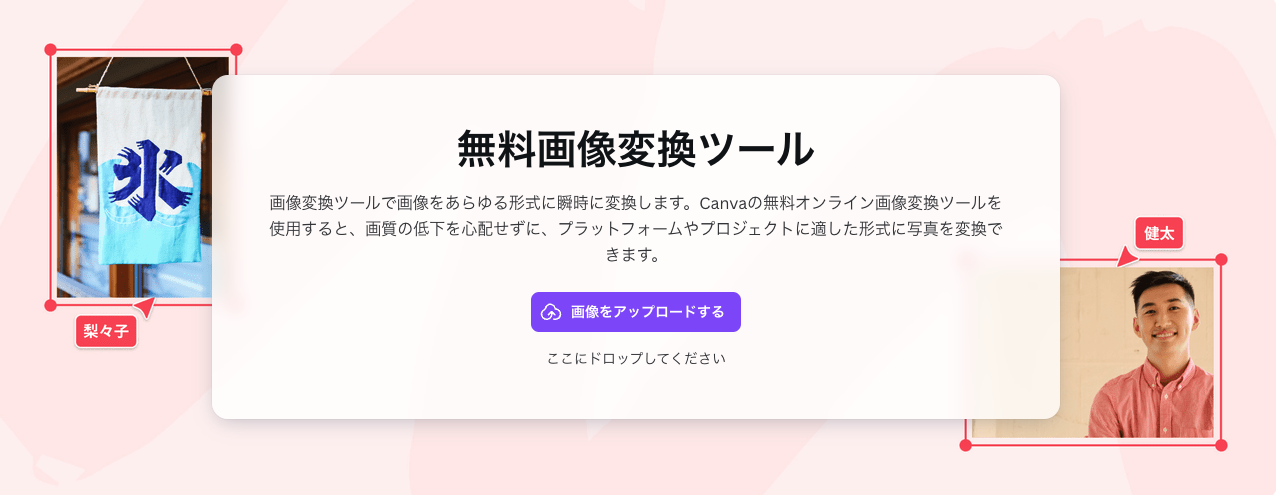
Canva(キャンバ)の画像変換ツールを使えば、JPG、PNG、HEIC(iPhone写真)、WebPなどの画像を、ドラッグ&ドロップだけで無料で瞬時に希望の形式へ変換できます。 画質を落とさずに、SNS用や印刷用など用途に合わせて最適なファイル形式を手に入れましょう。
なぜ「画像変換」が必要なの?形式選びの正解はこれ!
「画像をアップロードしようとしたら形式が対応していなかった…」そんな経験はありませんか?Canvaを使えば、難しい知識ゼロで解決できます。
- SNS投稿(Instagramなど): 読み込みが速いJPGがおすすめ。
- ロゴやイラスト・印刷: 背景透過ができ、高画質なPNGがベスト。
- 資料共有・印刷: 誰でも見れて、レイアウトが崩れないPDFが安心。
- iPhone写真(HEIC): WindowsやWebで見られるようにJPGへ変換。
ここがすごい! Canvaなら、変換する前に「明るさ調整」や「文字入れ」などの編集もそのまま同じ画面でできてしまいます。
【3ステップ】Canvaで画像形式を変換する手順
特別なソフトのインストールは不要です。ブラウザ上ですぐに完結します。
手順
- 画像をアップロードCanvaを開き、変換したい画像を画面上にドラッグ&ドロップするか、「デザインを作成」から画像を読み込みます。
- 必要に応じて編集(スキップ可)画像が開いたら、フィルターをかけたり、サイズをトリミングしたりして整えます。もちろん、そのままでもOKです。
- 形式を選んでダウンロード右上の**「共有」ボタンをクリックし、「ダウンロード」を選択。「ファイルの種類」のプルダウンから、希望の形式(JPG、PNG、PDFなど)を選んで「ダウンロード」**ボタンを押せば完了です!
どの形式を選べばいい?主なファイル形式比較
迷った時はこの表を参考にしてください。
| 形式 | 特徴 | おすすめの用途 | Canvaでの変換 |
| JPG (JPEG) | ファイルサイズが軽い | Webサイト、SNS写真、メール添付 | ○ 可能 |
| PNG | 高画質・背景透過OK | イラスト、ロゴ、印刷物 | ○ 可能 |
| 拡大しても綺麗・文書向け | 履歴書、チラシ、プレゼン資料 | ○ 可能 | |
| SVG | 拡大しても劣化しない | Webアイコン、ロゴデザイン | ○ 可能 |
Canva画像変換ツールの5つのメリット
他の変換サイトと比べて、Canvaが選ばれる理由はこちらです。
- 完全無料: 基本的な変換機能は無料プランで使い放題です。
- iPhone写真に対応: 扱いづらい「HEIC形式」も簡単にJPGに直せます。
- 劣化なし: 画質を保ったまま綺麗に変換されます。
- セキュリティも安心: 怪しいフリーソフトを使うより、世界中で使われているCanvaなら安全です。
- 編集機能が豊富: ただ変換するだけでなく、文字を入れたりデコレーションしたりと「プラスアルファ」が可能です。
よくある質問(FAQ)
Q. 複数の画像を一度に変換できますか?
A. はい、可能です。複数の画像をアップロードしてページに追加し、「すべてのページ」を選択してダウンロードすれば、一度にまとめて(ZIPファイルなどで)保存できます。
Q. 背景を透明(透過)にすることはできますか?
A. 背景を透明にしてPNG形式で保存するには、**Canva Pro(有料プラン)**の機能である「背景リムーバ」と「透過背景設定」が必要です。無料版では背景は白などで保存されます。
Q. 画質を落とさずにファイルサイズだけ小さくできますか?
A. JPG形式を選び、ダウンロード設定で「品質」のスライダーを調整することで、見た目の綺麗さを保ちつつサイズを軽くすることが可能です(※サイズ調整は一部Pro機能の場合があります)。
Q. スマホ(アプリ版)でも変換できますか?
A. はい、iPhoneやAndroidのCanvaアプリでも全く同じ手順で変換・保存が可能です。
まとめ:画像形式の悩みはCanvaで即解決!
「この画像、開けない…」「SNSにアップできない…」そんな時は、迷わずCanvaの画像変換ツールを使ってください。
JPGもPNGもPDFも、Canvaひとつあれば自由自在。形式の壁を越えて、クリエイティブをもっと楽しみましょう!
今すぐ手持ちの画像をCanvaにアップして、使いやすい形式に変換してみませんか?