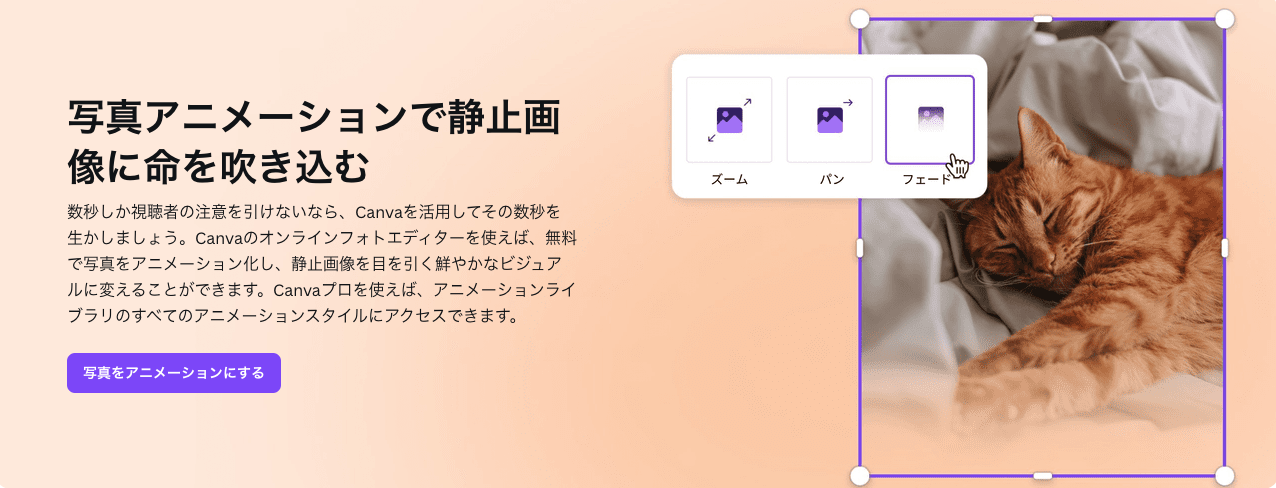
Canva(キャンバ)なら、写真を選択して上部メニューの「アニメート」をクリックするだけで、誰でも無料で静止画に「ズーム」や「フェード」などの動きをつけることができます。 専門知識は不要。数クリックでSNSのスクロールを止める魅力的なショート動画やGIFが完成します。
なぜ「写真アニメーション」がSNSで最強なのか?
InstagramやTikTokにおいて、ただの静止画は埋もれがちです。しかし、写真に少し「動き」を加えるだけで、結果は劇的に変わります。
- 視線誘導効果: 人間の目は動くものを本能的に追うため、スクロールの手を止めさせることができます。
- ストーリー性: ズームインで被写体を強調したり、横移動(パン)で広がりを見せたりと、1枚の写真からドラマを生み出せます。
- エンゲージメント向上: 動きのあるコンテンツは滞在時間が長くなり、「いいね」や保存率アップに繋がります。
Canva公式の強み: プロの動画編集ソフトなら数時間かかるエフェクトも、Canvaなら**「アニメート」ボタンひとつで実装可能。しかもその多くが無料**です。
【初心者向け】Canvaで写真を動かす4つのステップ
PCでもスマホアプリでも操作はほぼ同じです。
[画像: Canva編集画面で写真を選択し、上部メニューの「アニメート」を開いている様子]
手順
- 写真を配置・選択するCanvaのデザイン画面に写真を配置し、その写真をクリック(タップ)して選択状態にします。
- 「アニメート」をクリック画面上部(スマホなら下部メニュー)にある**「アニメート」**を選択します。
- 動き(スタイル)を選ぶ「フォトアニメーション」の一覧から、好きな効果を選びます。カーソルを合わせるとプレビュー再生されるので、確認しながら選びましょう。
- 調整してダウンロード必要に応じて「速度」や「向き」を調整し、右上の「共有」からMP4形式(動画用)またはGIF形式(Web用)でダウンロードします。
どの動きがおしゃれ?おすすめアニメーション一覧
Canvaには多くの動きが用意されていますが、シーンによって使い分けるのがプロのコツです。
| アニメーション名 | どんな動き? | おすすめの活用シーン |
| ズーム (Zoom) | ゆっくり拡大・縮小 | 被写体を強調したい時、感動的な演出 |
| パン (Pan) | 左右・上下に移動 | 風景写真、部屋の内装を見せる時 |
| フェード (Fade) | フワッと出現 | 高級感、落ち着いた雰囲気を出したい時 |
| ライズ (Rise) | 下から浮き上がる | 商品紹介、明るいニュースの発表 |
| ポップ (Pop) | ポンッと弾む | セール告知、元気な印象を与えたい時 |
さらにこだわりたい!「カスタムモーション」とは?
プリセットの動きだけでは物足りない場合、自分で動きを描ける**「カスタムモーション(素材をアニメート)」**機能が便利です。
- 素材を選択し「アニメート」メニューを開く。
- 「アニメーションを作成」(蜂のアイコン)をクリック。
- 動かしたい軌道をマウスや指でなぞる。
- これだけで、写真がその線の通りに移動します。ハチが飛ぶ動きや、車が走る動きなどに最適です。
無料プラン vs Canva Pro:どっちがいいの?
無料版でも十分使えますが、クオリティを追求するならProが有利です。
- 無料版: 基本的なアニメーション(ズーム、パン、フェードなど)はすべて使用可能。
- Canva Pro (有料): * 速度の微調整が可能(もっとゆっくり、もっと速く)。
- 背景リムーバと組み合わせて、「人物だけを動かす」といった高度な編集が可能。
- より多くのプレミアムアニメーション素材が使い放題。
よくある質問(FAQ)
Q. インスタに投稿するにはどの形式で保存すればいいですか?
A. Instagram(フィード・ストーリー・リール)への投稿には、**「MP4形式(動画)」**が最適です。GIF形式だとインスタグラムでは静止画になってしまう場合や、画質が落ちる場合があります。
Q. アニメーションの速度を変えることはできますか?
A. はい、可能です。アニメーションスタイルを選択した後、表示される調整バーで速度を変更できます。ただし、速度調整機能は一部**Canva Pro(有料版)**の機能となる場合があります。
Q. スマホアプリでも写真アニメーションは作れますか?
A. はい、全く同じ機能がモバイルアプリでも利用可能です。写真を選択し、下部メニューの「アニメート」から作成してください。
Q. 写真の一部だけを動かすことはできますか?
A. 写真全体ではなく一部を動かす場合は、**「背景リムーバ(Pro機能)」**で被写体を切り抜き、その切り抜いた画像だけにアニメーションを適用するテクニックがあります。
まとめ:静止画に魔法をかけて、世界を魅了しよう!
Canvaの写真アニメーション機能を使えば、特別なスキルがなくても、あなたの写真が「生きている」ようなコンテンツに生まれ変わります。
まずは手持ちの写真を一枚アップロードして、「ズーム」のエフェクトをかけてみてください。その一瞬の変化に、きっと感動するはずです!
今すぐCanvaを開いて、写真に命を吹き込んでみましょう!