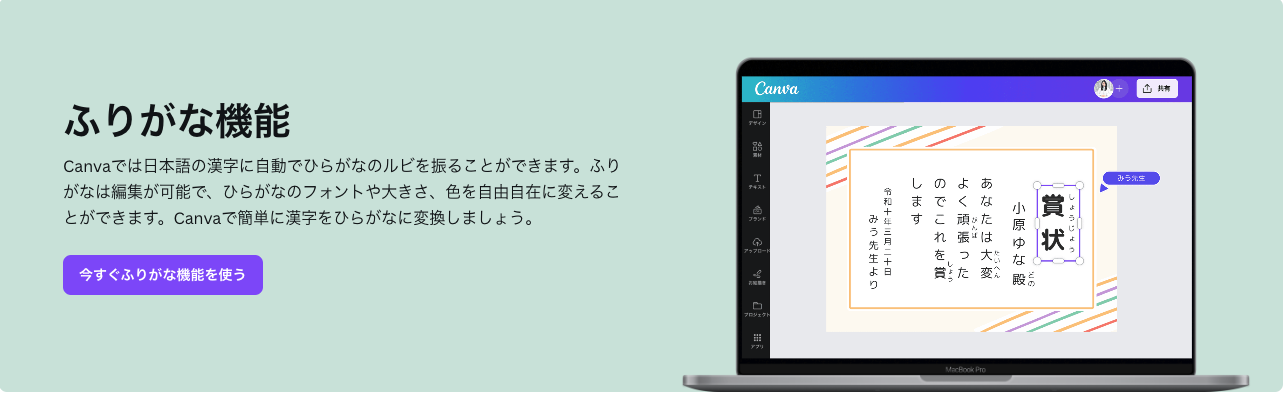
Canva(キャンバ)でふりがなを振るには、テキストを選択し、編集メニューにある「ふりがな(亜/あ)」ボタンをクリックするだけです。 漢字の読み仮名が自動で生成・表示されるため、これまでのように小さい文字を別で作って配置する手間は不要。無料で誰でもすぐに使えます。
Canvaの「ふりがな機能」が便利すぎる!
「子供向けのチラシを作りたい」「飲食店のメニューで難しい漢字を使いたい」
そんな時、これまでは小さい文字ボックスを一つひとつ作って漢字の上に並べるという、気の遠くなる作業が必要でした。
しかし、Canvaの自動ふりがな機能を使えば、ワンクリックで解決します!
- 全自動: 難しい漢字も一瞬でルビ付きに。
- 修正自由: 読み方が違う場合も手動で直せます。
- 縦書きOK: 和風のデザインでもバッチリ対応。
注目のポイント: この機能は、有料のProプランだけでなく、**無料プラン(Canva Free)**のユーザーも制限なく利用できます。
【3ステップ】Canvaでふりがなを付ける手順
PCブラウザ版、スマホアプリ版ともに利用可能です。
手順
- テキストを入力・選択ふりがなを振りたいテキストボックスをクリックして選択状態にします。
- 「ふりがな」ボタンをクリック画面上部のツールバー(スマホなら下部メニュー)にある**「ふりがな(アイコン:亜/あ)」**をクリックします。※ボタンが見当たらない場合は、メニュー右端の「…(もっと見る)」の中に隠れていることがあります。
- 適用・調整自動的にふりがなが表示されます。読み方が正しいか確認し、必要であればフォントやサイズを調整して完成です!
読み間違いも安心!ふりがなを編集・削除する方法
AIが自動で振ってくれるふりがなは便利ですが、人名や特殊な読み方(キラキラネームなど)の場合、間違った読みが表示されることがあります。そんな時も簡単に修正できます。
読み仮名を修正する場合
- ふりがなが振られたテキストを選択し、再度**「ふりがな」ボタン**を押します。
- 編集パネルが表示されるので、正しい読み仮名を入力し直します。
- 例:「宇宙」→ 自動「うちゅう」→ 手動で「そら」に変更
デザインの微調整
ふりがなの「フォント」や「色」は、元の漢字テキストとは別に設定可能です。
- 色を変える: 漢字は黒、ふりがなは赤にして目立たせる。
- サイズを変える: 子供向けに、ふりがなを少し大きめにする。
昔のやり方と比べてみた(メリット比較)
Canvaの機能進化により、作業時間は劇的に短縮されました。
| 項目 | 昔のやり方 (手動配置) | 今のやり方 (ふりがな機能) |
| 作業時間 | 1行で数分かかる | ワンクリック (1秒) |
| 修正 | 文字を動かすとズレる | 文字と一緒に動く |
| 縦書き | 位置調整が超難関 | 自動で横に配置される |
| スマホ操作 | 指で合わせるのが困難 | タップだけで完了 |
こんなシーンで大活躍!活用アイデア
ふりがな機能は、単なる「読み仮名」以上の価値があります。デザインのアクセントとして使ってみましょう。
- 教育・子供向け: 学習プリント、お品書き、学級通信。
- インバウンド向け: 英語メニューに日本語の読み(Hiragana)を添える。
- クリエイティブ表現: 歌詞カードや同人誌の表紙で、当て字(本気と書いて「マジ」と読ませる等)を使う。
よくある質問(FAQ)
Q. ふりがな機能は無料で使えますか?
A. はい、Canvaの無料プランを含むすべてのプランで、追加料金なしで利用できます。
Q. 縦書きのテキストにも使えますか?
A. はい、対応しています。縦書きテキストを選択してふりがなを適用すると、自動的に文字の右側(縦書きのルール通り)にルビが配置されます。
Q. スマホアプリでも使えますか?
A. はい、iPhone/Androidアプリでも利用可能です。テキストを選択し、下部メニューを横にスクロールして「ふりがな」アイコンを探してください。
Q. アルファベットにもふりがなを振れますか?
A. 基本的には「漢字」に対して機能しますが、手動編集を使えば、ひらがなやカタカナ、アルファベットの上にもルビを表示させることが可能です。
Q. ふりがな付きでPDF保存できますか?
A. はい、ふりがなが表示された状態で画像(JPG/PNG)やPDFとして保存・印刷が可能です。
まとめ:ユニバーサルなデザインをCanvaで!
ふりがな機能を使えば、子供から大人、日本語学習者まで、誰にとっても「読みやすい」優しいデザインが作れます。
もう小さい文字をチマチマ並べる必要はありません。
今すぐCanvaを開いて、テキストに「ふりがな」を振ってみましょう!